
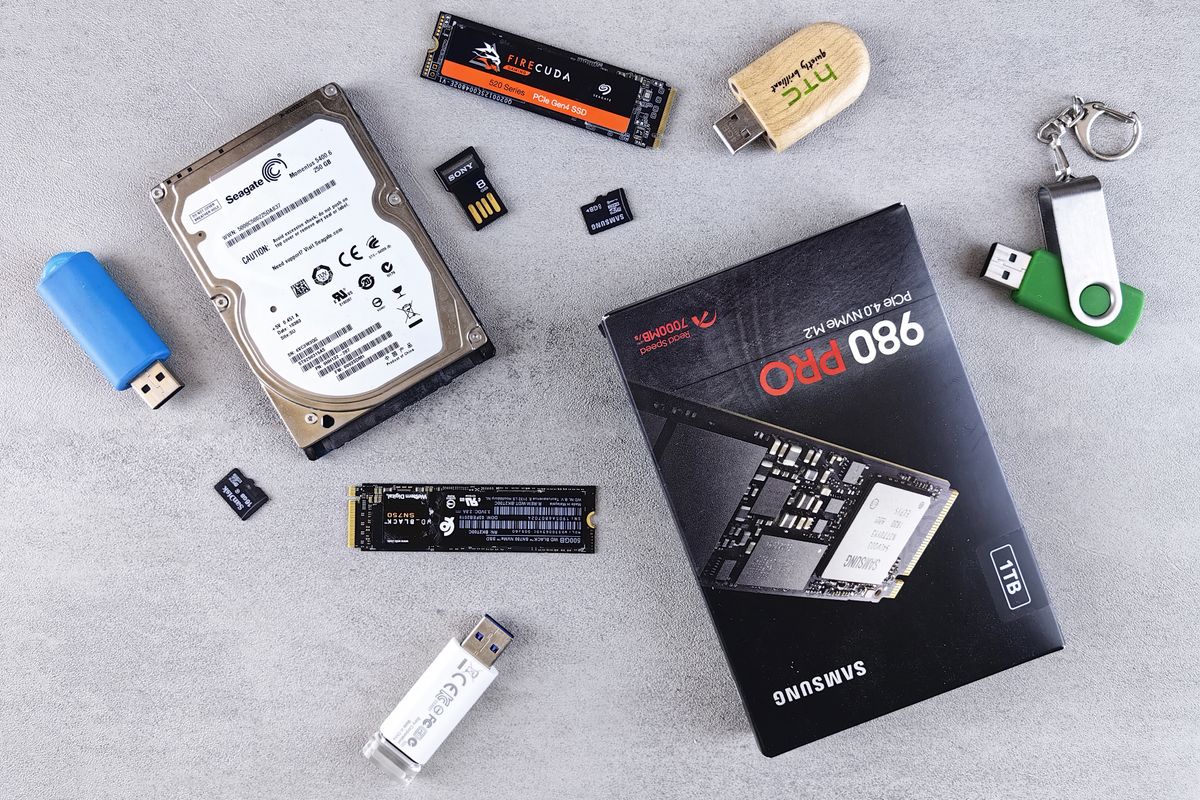
En uso doméstico, un HDD y un SSD suelen superar los 5 años; lo que cambia es para qué uso alcanza cada uno en ese tiempo. Para elegir pesan, en este orden, la tecnología (HDD o SSD), el formato y la conexión que acepta tu equipo, la velocidad de lectura y escritura, y la resistencia declarada en TBW o en carga de trabajo anual.
Un SSD SATA como el Samsung 870 EVO lee a 560 MB/s. Un HDD de escritorio como el Seagate BarraCuda de 2 TB llega a 220 MB/s, y esa brecha se nota cada vez que copias un archivo grande.
¿Cómo elegir un disco duro entre HDD y SSD?
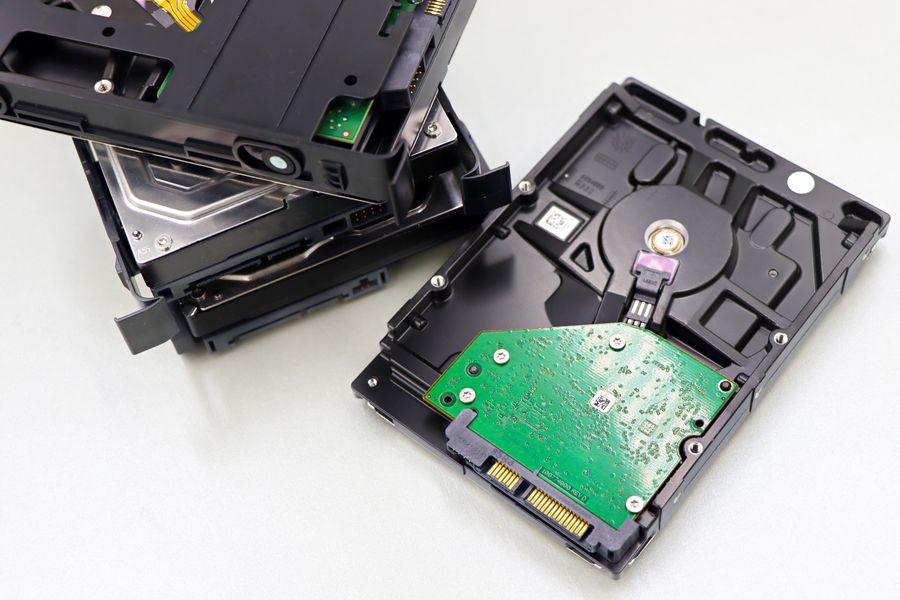
Elige un SSD para el sistema operativo y los programas, y un HDD para guardar volumen: fotos, series y copias de seguridad. El HDD graba sobre platos mecánicos que giran a 5.400 o 7.200 rpm. El SSD guarda los datos en memoria flash, sin partes que se muevan, y responde sin esperar a que nada gire.
El HDD gana en costo por gigabyte y en capacidad: hay modelos de 3,5 pulgadas que superan los 20 TB. Su contra viene de la mecánica. Un golpe con el disco en marcha puede dañar el cabezal, y el zumbido se oye en un escritorio silencioso.
TLC o QLC, lo que la velocidad no muestra
La memoria TLC guarda 3 bits por celda y la QLC guarda 4. Más bits por celda abaratan el gigabyte y bajan la cantidad de escrituras que soporta el SSD. Samsung vende las dos variantes con la misma lectura de 560 MB/s: el 870 EVO de 1 TB declara 600 TBW y el 870 QVO de 1 TB, 360 TBW.
Pero la caja no cuenta todo. Cuando una copia larga llena la caché rápida del 870 QVO de 1 TB, su escritura baja a unos 80 MB/s (menos que el BarraCuda, que es mecánico).
Entre SSD SATA y SSD NVMe hay otra decisión, con diferencias de calor y compatibilidad que dan para una comparativa propia.
¿Qué formato y conexión acepta tu computadora?
El disco tiene que entrar en el hueco y usar la misma interfaz que la placa. Hay tres formatos: 3,5 pulgadas para PC de escritorio, 2,5 pulgadas para laptops y M.2 para placas recientes. El M.2 es una tarjeta de 22 mm de ancho atornillada a la placa, y el manual del equipo indica qué largo admite.
- 3,5 pulgadas SATA: solo HDD; no entra en una laptop.
- 2,5 pulgadas SATA: HDD o SSD, de 7 mm o 9,5 mm de alto. Varias laptops delgadas solo aceptan 7 mm.
- M.2 2280: 22 × 80 mm, el largo más común, en versión SATA o NVMe.
- M.2 2230: 22 × 30 mm, el de la Steam Deck y algunas laptops compactas.
El error de calce más repetido pasa en M.2: una ranura que solo acepta NVMe no reconoce un SSD M.2 SATA, aunque el tornillo coincida. Revisa el conector: los M.2 SATA suelen traer dos muescas (llaves B y M) y los NVMe, una sola.
¿Disco interno o externo?
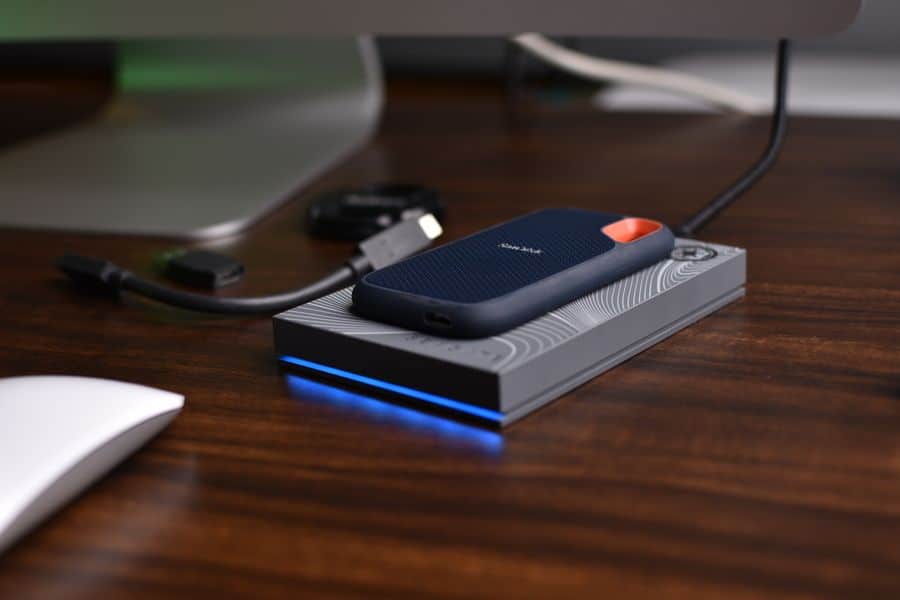
El interno va dentro del equipo y aloja el sistema. El externo se conecta por USB, y su velocidad la fija el puerto: USB 3.2 Gen 1 llega a 5 Gbps y USB 3.2 Gen 2, a 10 Gbps. Los 1.050 MB/s que declara el SSD portátil Samsung T7 solo aparecen en un puerto de 10 Gbps.
El HDD externo de 2,5 pulgadas es el formato más barato para respaldos, pero viaja en la mochila y aguanta las caídas peor que un SSD.
¿Cómo elegir un disco duro para PS5 o Xbox?
La PS5 acepta en su ranura interna un SSD M.2 NVMe PCIe 4.0 con disipador, y Sony recomienda 5.500 MB/s de lectura o más. En Xbox Series X|S, un disco USB externo guarda juegos de esa generación pero no los ejecuta: hay que pasarlos al almacenamiento interno o a la tarjeta de expansión oficial.
¿Qué velocidad de lectura y escritura necesitas?
Para oficina, estudio y navegación alcanza un SSD SATA de unos 550 MB/s, y frente a un NVMe la diferencia al abrir programas es chica. Un NVMe PCIe 4.0 de 7.000 MB/s o más se justifica al mover archivos de video de decenas de gigabytes, al exportar proyectos pesados o al instalar juegos en la PS5.
Las cifras de la caja son secuenciales: miden un archivo grande leído de corrido, con el disco vacío. El arranque del sistema depende de la lectura aleatoria de bloques de 4 KB, un dato que pocas fichas destacan y que CrystalDiskMark muestra en sus filas 4K.
Con la unidad casi llena, un SSD escribe más lento que lo que promete su ficha.
| Tipo | Interfaz | Lectura secuencial declarada | Modelo de referencia | Resistencia declarada | Contra principal |
|---|---|---|---|---|---|
| HDD 3,5 pulgadas 7.200 rpm | SATA III | 220 MB/s | Seagate BarraCuda 2 TB | 55 TB por año | Ruido y sensibilidad a golpes |
| SSD SATA 2,5 pulgadas | SATA III | 560 MB/s | Samsung 870 EVO 1 TB | 600 TBW | Techo fijado por la interfaz SATA |
| SSD NVMe PCIe 3.0 QLC | M.2 2280 | 3.500 MB/s | Crucial P3 1 TB | 220 TBW | Resistencia baja por la memoria QLC |
| SSD NVMe PCIe 4.0 | M.2 2280 | 7.300 MB/s | WD Black SN850X 1 TB | 600 TBW | Baja a velocidad PCIe 3.0 en placas anteriores |
| SSD externo | USB 3.2 Gen 2 | 1.050 MB/s | Samsung T7 1 TB | No publica TBW | Rinde menos en puertos de 5 Gbps |
¿Cómo elegir un disco duro que dure varios años?
La duración se lee en el TBW de los SSD, en la carga de trabajo anual de los HDD y en los años de garantía. El TBW indica cuántos terabytes puede escribir el SSD dentro de la cobertura del fabricante. Un SSD de 1 TB con 600 TBW soporta 100 GB escritos por día durante más de 16 años.
El TBW pesa para quien graba video o corre máquinas virtuales a diario. Ahí los 220 TBW del Crucial P3 de 1 TB se agotan casi tres veces antes que los 600 TBW del WD Black SN850X de 1 TB.
En los HDD, el Seagate BarraCuda está pensado para 55 TB por año y el Seagate IronWolf, hecho para NAS, declara 180 TB por año con funcionamiento continuo. Un BarraCuda en un NAS encendido día y noche trabaja fuera de su ficha.
Lo que muestran las fallas reales
Backblaze, una empresa de respaldo en la nube, publica su informe Drive Stats con las fallas de los discos de sus centros de datos. Con datos de 2023, registró una tasa de falla anualizada de 1,70 % en sus HDD y de 0,90 % en sus SSD de arranque (con una muestra de SSD mucho más chica y otra carga de trabajo, así que la comparación tiene un límite).
La garantía cierra la cuenta: 5 años en el Samsung 870 EVO y el WD Black SN850X, 2 años en el Seagate BarraCuda.
¿Qué errores son comunes al elegir un disco duro?
El más caro es comprar por capacidad sin revisar la interfaz: el disco llega y el equipo no lo detecta. Le siguen cuatro: el SSD QLC usado para grabar mucho, el HDD SMR dentro de un NAS, el SSD portátil en un puerto lento y los archivos sin copia.
- Comprar un M.2 SATA para una ranura que solo acepta NVMe. La computadora no lo detecta y hay que devolverlo o cambiarlo por el formato correcto.
- Usar un SSD QLC para grabar video largo: pasada la caché, escribe a velocidad de HDD.
- Poner un HDD SMR (grabación con pistas superpuestas) en un NAS. En 2020, Western Digital admitió que algunos WD Red usaban SMR, y hubo usuarios que reportaron reconstrucciones de RAID fallidas.
- Conectar un SSD portátil a un USB 2.0. Su techo teórico es de 480 Mbps (60 MB/s), pero en la práctica el puerto entrega entre 30 y 40 MB/s, porque parte del ancho de banda se va en la gestión del propio bus. Es menos de lo que rinde un HDD interno.
- Guardar archivos únicos en un solo disco. La regla 3-2-1 pide tres copias, en dos soportes distintos y una fuera de casa o en la nube.
Al cambiar el disco del sistema, clona el viejo en el nuevo: Samsung Data Migration lo hace gratis, pero solo hacia discos Samsung. En una laptop con una sola ranura, el nuevo se conecta por fuera durante la copia con un adaptador USB a SATA o una carcasa M.2.
¿Qué disco duro elegir según tu uso?
Para el sistema va SSD y para archivo va HDD. Entre uno y otro, quien escribe muchos gigabytes por día necesita un SSD TLC con TBW alto y no un QLC.
- Laptop o PC de estudio y oficina: SSD SATA o NVMe PCIe 3.0 de 500 GB a 1 TB. Un QLC como el Crucial P3 alcanza para este uso.
- Juegos en PC y en PS5: NVMe PCIe 4.0 de 1 TB o más; en la PS5, con disipador y los 5.500 MB/s de lectura que recomienda Sony.
- Edición de video: NVMe PCIe 4.0 con memoria TLC y 600 TBW o más por terabyte, junto a un HDD para el material terminado.
- Respaldo y archivo: HDD externo de 2,5 pulgadas o HDD de 3,5 pulgadas con grabación CMR.
El HDD no sirve como disco de sistema en una laptop: tarda en arrancar y sufre con cada golpe. Y un SSD QLC como el Crucial P3, con 220 TBW en 1 TB, no es para quien graba horas de video por semana: agota sus escrituras casi tres veces antes que uno de 600 TBW.
Preguntas frecuentes sobre cómo elegir un disco duro
Tres preguntas aparecen antes de decidir: cuánto dura un SSD frente a un HDD, qué capacidad necesitas y si un SSD le da vida a una computadora antigua.
¿Cuánto dura un SSD comparado con un HDD?
En uso doméstico, los dos suelen superar los 5 años, y lo que los separa es cómo fallan. El HDD avisa con clics, lentitud y sectores reasignados que CrystalDiskInfo detecta en los datos SMART. El SSD puede fallar sin aviso o pasar a modo solo lectura cuando agota sus escrituras.
Un SSD guardado sin corriente también pierde datos. La norma JEDEC JESD218 fija para discos de consumo una retención mínima de 1 año a 30 °C, medida con la resistencia agotada, y por eso rinde mal como archivo guardado en un cajón.
¿Qué capacidad necesito?
Windows 11 pide 64 GB de almacenamiento como mínimo, y con programas y actualizaciones un disco de sistema de 500 GB es el piso razonable. Para juegos, 1 TB se llena rápido porque varios títulos grandes superan los 100 GB cada uno. Deja entre 10 % y 20 % libre para que el SSD mantenga su velocidad de escritura.
¿Un SSD mejora una computadora antigua?
Sí, siempre que tenga puerto SATA. En placas con SATA II, de 3 Gb/s, un SSD SATA queda cerca de 280 MB/s, pero su acceso aleatorio sigue muy por encima del HDD que reemplaza y el arranque se acorta igual.
Fuentes consultadas
- backblaze.com: Backblaze, página Hard Drive Test Data
- blocksandfiles.com: Western Digital admits 2TB-6TB WD Red NAS drives use shingled magnetic recording
- broadcom.com
- delkin.com: Delkin Devices, fabricante de almacenamiento, artículo técnico «M.2 2280 Explained»
- documents.sandisk.com: Data Sheet: WD_BLACK SN850X NVMe SSD; Cálculo sobre D12 y D13
- download.semiconductor.samsung.com: Cálculo sobre Samsung SSD 870 EVO Data Sheet; Samsung Portable SSD T7 Datasheet Rev. 2.0; Samsung SSD 870 EVO Data Sheet Rev. 1.1; Samsung SSD 870 QVO Data Sheet Rev. 1.1
- ifixit.com: Steam Deck SSD Replacement, iFixit
- jedec.org: JEDEC SSD Specifications Explained, Alvin Cox; JESD218
- kingston.com: 2 Types of M.2 SSDs: SATA and NVMe, Kingston Technology
- microsoft.com: Windows 11 Specs and System Requirements, Microsoft
- playstation.com: How to add an M.2 SSD to a PS5 console
- samsung.com: 870 QVO SATA 2.5″ SSD 1TB, Samsung CA; 870 EVO SATA 2.5″ SSD 1TB, Samsung US; Samsung SSD 870 EVO Data Sheet
- seagate.com: Seagate’s New Exos 24TB Hard Drives Deliver Market-Leading Capacity; BarraCuda 3.5″ Hard Drive, Seagate US; BarraCuda SATA Product Manual ST2000DM008, 100817550 Rev. M; 7mm HDDs Provide Solutions for Laptop Storage
- semiconductor.samsung.com: Tool & Software Download, Samsung Semiconductor Global; Samsung 870 QVO SATA SSD, Samsung Semiconductor
- support-en.sandisk.com: Samsung SSD Product Warranty; WD Internal SSD Endurance and Warranty Periods
- support.activision.com: PC System Requirements for Call of Duty: Modern Warfare III
- support.microchip.com
- support.xbox.com: Manage storage on your Xbox console; Xbox Wire storage primer
- tomshardware.com: Crucial P3 SSD Review: Solid Secondary SSD; Crucial P3 product flyer
- usb.org: USB 3.2 Specification Language Usage Guidelines from USB-IF