

En la actualidad, la laptop se ha convertido en una herramienta indispensable para la vida cotidiana. Ya sea para trabajar, estudiar, navegar por internet o disfrutar del entretenimiento, estos dispositivos son esenciales en nuestras rutinas diarias. Sin embargo, sabemos que reemplazar una laptop puede ser una inversión considerable, por lo que es fundamental asegurarse de que el equipo esté en condiciones óptimas para alargar su vida útil.
Cuando una laptop comienza a volverse lenta, la frustración puede apoderarse de nosotros, ya que tareas simples pueden tomar mucho más tiempo de lo que deberían. Afortunadamente, existen varias formas de mejorar el rendimiento de una laptop sin necesidad de comprar una nueva. En este artículo, te ofrecemos algunos consejos prácticos para acelerar tu dispositivo y devolverle su velocidad original, de modo que puedas seguir aprovechando al máximo su potencial.
Realiza un diagnóstico adecuado
Antes de aplicar cualquier solución, es fundamental realizar un diagnóstico adecuado para entender las causas de la lentitud de tu laptop. Existen diversas razones por las cuales un dispositivo puede volverse más lento, y cada una requiere un enfoque diferente para solucionarlo.
Entre las causas más comunes se encuentran la acumulación de archivos innecesarios, como archivos temporales, cachés y programas no utilizados, los cuales ocupan espacio en el disco duro y afectan el rendimiento. Además, la sobrecarga de programas que se ejecutan en segundo plano también puede ralentizar el equipo, ya que consume recursos valiosos.
La falta de memoria RAM también es una razón frecuente de lentitud, especialmente cuando se realizan múltiples tareas simultáneamente. Por otro lado, si utilizas un disco duro mecánico (HDD), la fragmentación del disco puede hacer que el acceso a archivos sea más lento.
Otra causa importante de la lentitud puede ser la presencia de malware o virus en el sistema, los cuales consumen recursos y afectan la velocidad general de la laptop. Finalmente, los problemas con el sistema operativo, como actualizaciones pendientes o archivos dañados, también pueden generar un rendimiento deficiente.
Es igualmente importante considerar si el problema de lentitud proviene de la computadora misma o de la conexión a internet. Si notas que solo experimentas lentitud en la navegación web o en el uso de aplicaciones en línea, el problema puede estar relacionado con la velocidad de tu red, no con el rendimiento de la laptop. Por eso, antes de comenzar a aplicar soluciones técnicas, es esencial identificar si la lentitud se debe a la computadora o a la conexión a internet. Entender la raíz del problema es el primer paso crucial para encontrar la solución adecuada.
Ponte en acción
Una vez que hayas identificado que el problema puede estar relacionado con la lentitud de tu laptop, es hora de comenzar a probar algunas soluciones. Aquí te dejamos una serie de consejos que puedes seguir para mejorar el rendimiento de tu dispositivo.
Lo primero que puedes hacer es revisar los programas en segundo plano. Muchos programas se ejecutan en segundo plano, incluso si no los estás utilizando activamente. Abre el administrador de tareas (presionando Ctrl + Shift + Esc en Windows o Command + Option + Esc en Mac) y verifica qué aplicaciones están consumiendo recursos. Cierra aquellas que no sean necesarias para liberar espacio y optimizar el rendimiento.
Otra acción importante es eliminar archivos innecesarios. Los archivos temporales, cachés y otros elementos que no son esenciales ocupan espacio en tu disco duro y pueden ralentizar el sistema. Usa herramientas como el «Liberador de espacio en disco» en Windows o «Optimización de almacenamiento» en Mac para eliminar estos archivos. También puedes eliminar programas que no uses desde el panel de control para liberar más espacio.
Es fundamental verificar si hay actualizaciones pendientes. Mantener tu sistema operativo y los controladores de tu laptop actualizados es crucial para asegurar que el dispositivo funcione de manera óptima. Revisa si tienes actualizaciones pendientes y, si es el caso, realiza la actualización para mejorar el rendimiento.
Desactivar los efectos visuales también puede ser una buena opción si tu laptop tiene un rendimiento limitado. Puedes mejorar la velocidad desactivando efectos visuales innecesarios. En Windows, puedes hacerlo a través de las opciones de «Rendimiento» en el panel de control, eligiendo la opción para ajustar la apariencia para obtener el mejor rendimiento. En Mac, reduce los efectos visuales a través de las preferencias del sistema.
Si estás utilizando un disco duro mecánico (HDD), la fragmentación puede hacer que el acceso a los archivos sea más lento. Realiza una desfragmentación del disco en Windows o utiliza la herramienta de “Utilidad de Discos” en Mac para verificar el estado del disco y optimizarlo. Otra opción un poco más cara pero muy efectiva es reemplazar el disco duro mecánico por un disco de estado sólido (SDD). Estos discos vienen con una tecnología incorporada que les permite trabajar a velocidades mucho mayores que HDD.
Si sospechas que tu laptop está siendo afectada por malware o virus, instala un buen software antivirus y realiza un escaneo completo del sistema. Asegúrate de que tu antivirus esté actualizado para detectar las amenazas más recientes y eliminar cualquier posible malware.
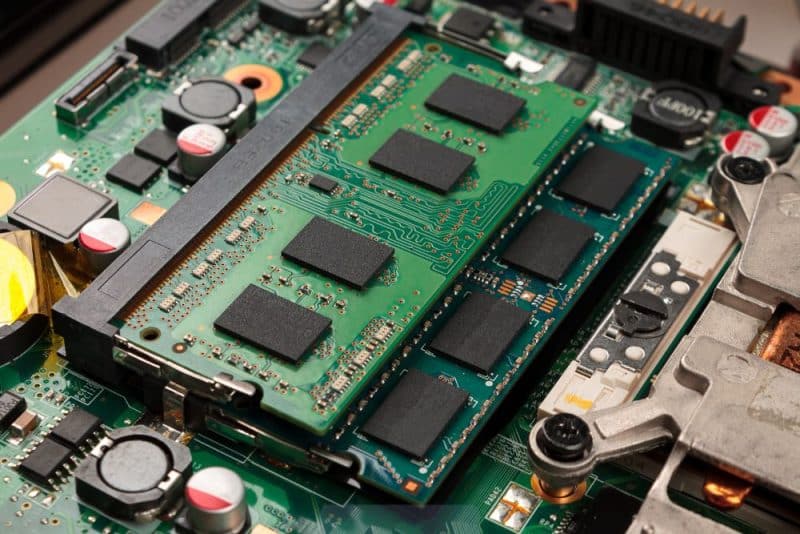
Si tu laptop tiene poca memoria RAM, agregar más memoria puede ser una de las mejores soluciones para mejorar la velocidad. Asegúrate de que tu laptop sea compatible con más memoria antes de realizar la compra.
En caso de que experimentes lentitud solo al navegar por internet, revisa tu conexión. Realiza una prueba de velocidad para ver si el problema es la red y no la laptop. Si la conexión es lenta, intenta reiniciar el router o contactar a tu proveedor de servicios.
Finalmente, si ninguna de las soluciones anteriores funciona y tu laptop sigue funcionando muy lento, restaurarla a la configuración de fábrica puede ser una opción extrema, pero efectiva. Ten en cuenta que esto borrará todos los datos del dispositivo, por lo que es fundamental hacer una copia de seguridad antes de proceder.
Con estos consejos, podrás probar diferentes soluciones de manera progresiva y mejorar la velocidad de tu laptop sin necesidad de comprar un dispositivo nuevo. Si el problema persiste, puede ser útil consultar con un profesional para un diagnóstico más detallado.