
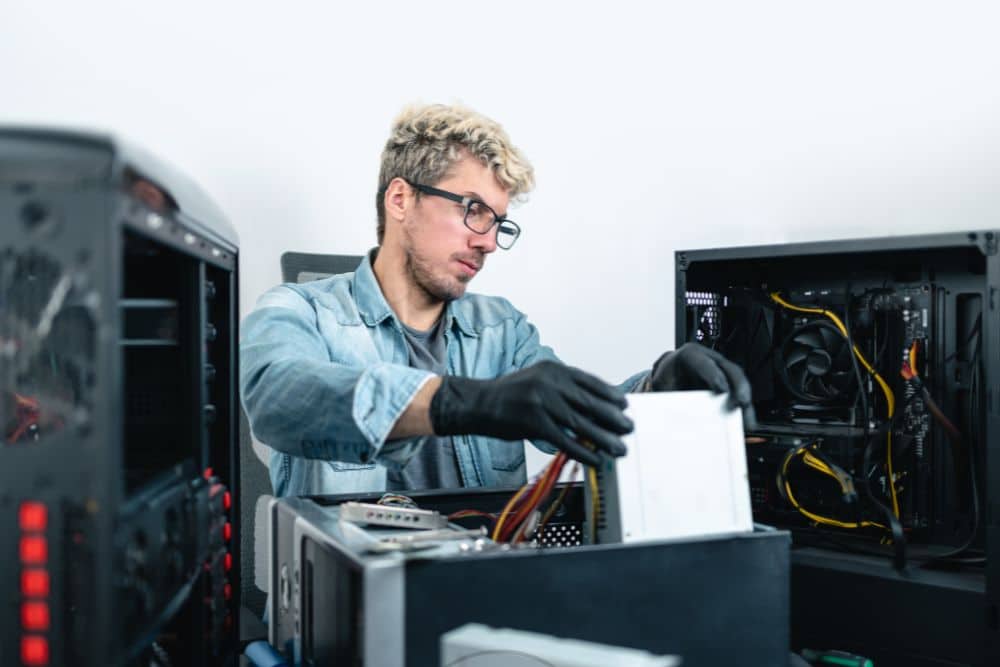
Antes de encender una computadora reacondicionada, es fundamental realizar una inspección meticulosa tanto del exterior como del interior del equipo para detectar posibles daños, confirmar las especificaciones y asegurar la seguridad de tus datos. Verificar cada punto clave ayuda a evitar sorpresas desagradables y garantiza un uso confiable desde el primer día.
Computadora reacondicionada qué revisar antes de encenderla
Inspección visual externa detallada
Observa el chasis, bisagras y puertos (USB, HDMI, audio) en busca de daños físicos, desgaste excesivo o reparaciones previas mal hechas. Este paso es crítico porque cualquier daño estructural podría afectar el funcionamiento general o impedir el uso de ciertos accesorios.
Verificación del modelo físico
Confirma que el número de modelo en la etiqueta de la base coincide exactamente con el que ofrece el vendedor. De este modo, evitarás recibir un equipo diferente o de especificaciones inferiores.
Chequeo de pantalla y teclado
Enciende la computadora (sin ingresar al sistema) y muestra fondos de colores sólidos (negro, blanco, rojo, verde, azul) para buscar píxeles muertos, fugas de luz o rayas en la pantalla. Revisa también que el teclado funcione correctamente y no presente teclas dañadas o faltantes.
Estado del cargador y batería
Verifica que el cargador sea el original y suministre el voltaje correcto. Para portátiles, asegúrate de que el conector de alimentación esté firme y sin desgaste excesivo, ya que un mal contacto puede provocar fallos de energía.
Antes de continuar, verifica que todo lo anterior esté en orden, ya que cualquier anomalía en esta etapa puede anticipar problemas mayores.
Aspectos clave en la revisión del hardware
Memoria RAM y almacenamiento según factura
Accede al BIOS/UEFI (usualmente presionando F2, F10, F12 o Supr al encender) para comprobar que la memoria RAM y el almacenamiento instalados coinciden exactamente con lo facturado. Una diferencia aquí puede significar que han cambiado piezas por versiones de menor rendimiento.
Salud del disco duro o SSD
Utiliza herramientas como CrystalDiskInfo para examinar la salud de la unidad. Revisa los indicadores «Reallocated Sectors Count» y «Current Pending Sector Count»: cualquier valor diferente de cero señala posibles fallas inminentes en el disco.
Chequeo de ruidos en discos mecánicos
Si el equipo tiene disco duro mecánico (HDD), escucha durante su funcionamiento para detectar clics, ruidos extraños o vibraciones. Estos síntomas pueden indicar daños internos que acortarán su vida útil.
Estado de la batería en portátiles reacondicionados
Genera un informe de batería en Windows ejecutando powercfg /batteryreport en el símbolo del sistema. Compara la capacidad de diseño frente a la capacidad de carga actual; una degradación de hasta 30% es aceptable, pero valores superiores sugieren reemplazo próximo.
Pasos para verificar el sistema operativo y programas
Autenticidad y versión del sistema operativo
Ejecuta winver para confirmar que tienes una versión oficial de Windows y no una edición modificada («Lite» o «customizada»). La presencia de sistemas no oficiales es un riesgo de seguridad.
Verificación de activación
Entra en Configuración > Sistema > Activación para comprobar que «Windows está activado con una licencia digital». Desconfía si ves mensajes sobre licencias por vencer o activadores KMS, ya que suelen ser señales de instalaciones no legítimas.
Actualizaciones y parches de seguridad
Ejecuta Windows Update hasta que no existan actualizaciones pendientes. Un equipo reacondicionado incapaz de actualizarse puede tener el sistema dañado o alterado, afectando tanto rendimiento como seguridad.
Revisión de programas instalados
Accede al Panel de control > Programas y características. Elimina bloatware, aplicaciones sospechosas o de control remoto no autorizadas, ya que podrían ser restos del usuario anterior o software con fines maliciosos.
Computadora reacondicionada qué revisar en seguridad y datos
Eliminación segura de datos previos
Solicita certificación de borrado seguro según estándar NIST 800-88. Si no te la brindan, realiza una instalación limpia del sistema operativo desde medios oficiales, eliminando todas las particiones durante el proceso para garantizar que no queden rastros de datos anteriores.
Análisis de malware antes de conectar a tu red
Antes de ingresar credenciales personales o conectar a internet, ejecuta Windows Defender (o el antivirus nativo) en modo offline para detectar software malicioso persistente, incluyendo rootkits que sobreviven al formateo tradicional.
Chequeo avanzado de integridad de sistema
Si tienes experiencia, en Windows ejecuta sfc /scannow y DISM /Online /Cleanup-Image /RestoreHealth para validar la integridad de los archivos esenciales. En macOS, verifica la Función de Integridad del Sistema (SIP) desde el modo de recuperación.
Consejos para prolongar la vida útil del equipo
Actualización de controladores desde el fabricante
Descarga e instala controladores de gráficos, chipset y red solo desde las páginas oficiales de cada marca. No uses «actualizadores de controladores» genéricos, ya que suelen incluir software innecesario o versiones incompatibles.
Configuración automática de actualizaciones de seguridad
Activa la opción de instalación automática de parches de seguridad para reducir riesgos de vulnerabilidades a nivel de sistema y firmware.
Limpieza física interna periódica
Si tienes conocimientos técnicos, limpia ventiladores y disipadores de polvo usando aire comprimido. Esto previene sobrecalentamiento y fallos tempranos, especialmente en equipos con varios años de uso.
Optimización de la batería en portátiles
Limita la carga máxima al 80% si tu equipo lo permite (por ejemplo, con Lenovo Vantage, Dell Power Manager o ASUS Battery Health Charging). Evitar cargas constantes al 100% ayuda a prolongar la vida útil de la batería reacondicionada.
Respuestas rápidas a dudas comunes sobre computadoras reacondicionadas
¿Cómo saber si el disco duro está en buen estado?
Revisa con CrystalDiskInfo los valores de sectores reasignados y pendientes; deben estar en cero para indicar buen estado.
¿Qué hago si encuentro software sospechoso instalado?
Desinstala todo programa desconocido y considera reinstalar el sistema operativo desde cero para garantizar limpieza total.
¿Es normal que la batería dure menos en una laptop reacondicionada?
Sí, es común cierto desgaste; una pérdida de hasta 30% de capacidad suele ser aceptable dependiendo del uso previo.
¿Debo actualizar todos los drivers después de comprarla?
Sí, descarga los controladores más recientes desde la web oficial del fabricante para evitar problemas de compatibilidad y seguridad.
Revisar cada aspecto mencionado en computadora reacondicionada qué revisar es esencial para reducir riesgos y asegurar un equipo confiable; después de este checklist, ejecuta una instalación limpia del sistema operativo antes de comenzar a usar tu computadora reacondicionada en tu entorno personal.