Cómo hacer backup periódico de tus archivos en disco externo y nube, paso a paso
Aprende cómo hacer backup periódico en Windows o Mac: elige disco externo y nube, programa la copia, fija la frecuencia y prueba la restauración.
Nota de Cuánto Cuesta el Dólar, publicada el . Lectura de 10 minutos.
Con un backup periódico, una falla de la computadora o un robo no te cuestan años de archivos. Se arma en cinco pasos: elegir las carpetas, elegir el destino, activar la copia automática, fijar frecuencia y retención, y probar una restauración. Configurarlo lleva unos 30 minutos en Windows 11 o macOS, más la espera de la primera copia completa: 200 GB por USB 3.2 Gen 1 a unos 100 MB/s tardan cerca de 35 minutos, y por USB 2.0 pasan de una hora y media.
El disco externo cubre el borrado accidental y la falla de la computadora. La nube cubre el robo de la mochila con la laptop y el disco adentro.
¿Qué necesitas para hacer backup periódico?
Necesitas un disco externo con al menos el doble de capacidad que los datos a respaldar, un puerto USB 3.2 Gen 1 (5 Gbps) o superior, la herramienta de copia que ya trae tu sistema y un servicio en la nube como segunda copia. Con 400 GB de archivos, el disco de respaldo empieza en 1 TB, porque las versiones antiguas también ocupan espacio.
- Un disco externo dedicado solo al backup, HDD o SSD.
- Historial de archivos (Windows 10 y 11) o Time Machine (macOS), que vienen incluidos.
- Una cuenta en la nube: Google Drive incluye 15 GB y OneDrive, 5 GB en la cuenta básica.
- CrystalDiskInfo en Windows, para leer el estado SMART del disco (el autodiagnóstico que registra el propio disco).
Una memoria USB genérica no sirve, porque su memoria flash no está pensada para escrituras cada hora y suele fallar sin aviso. Tampoco una segunda partición del mismo disco interno, porque si ese disco muere se lleva las dos, ni la carpeta sincronizada de Drive o OneDrive como única copia, porque replica en todos lados los borrados y los archivos cifrados por un ransomware (un programa malicioso que cifra los archivos y pide un rescate).
¿Cómo hacer backup periódico en cinco pasos?
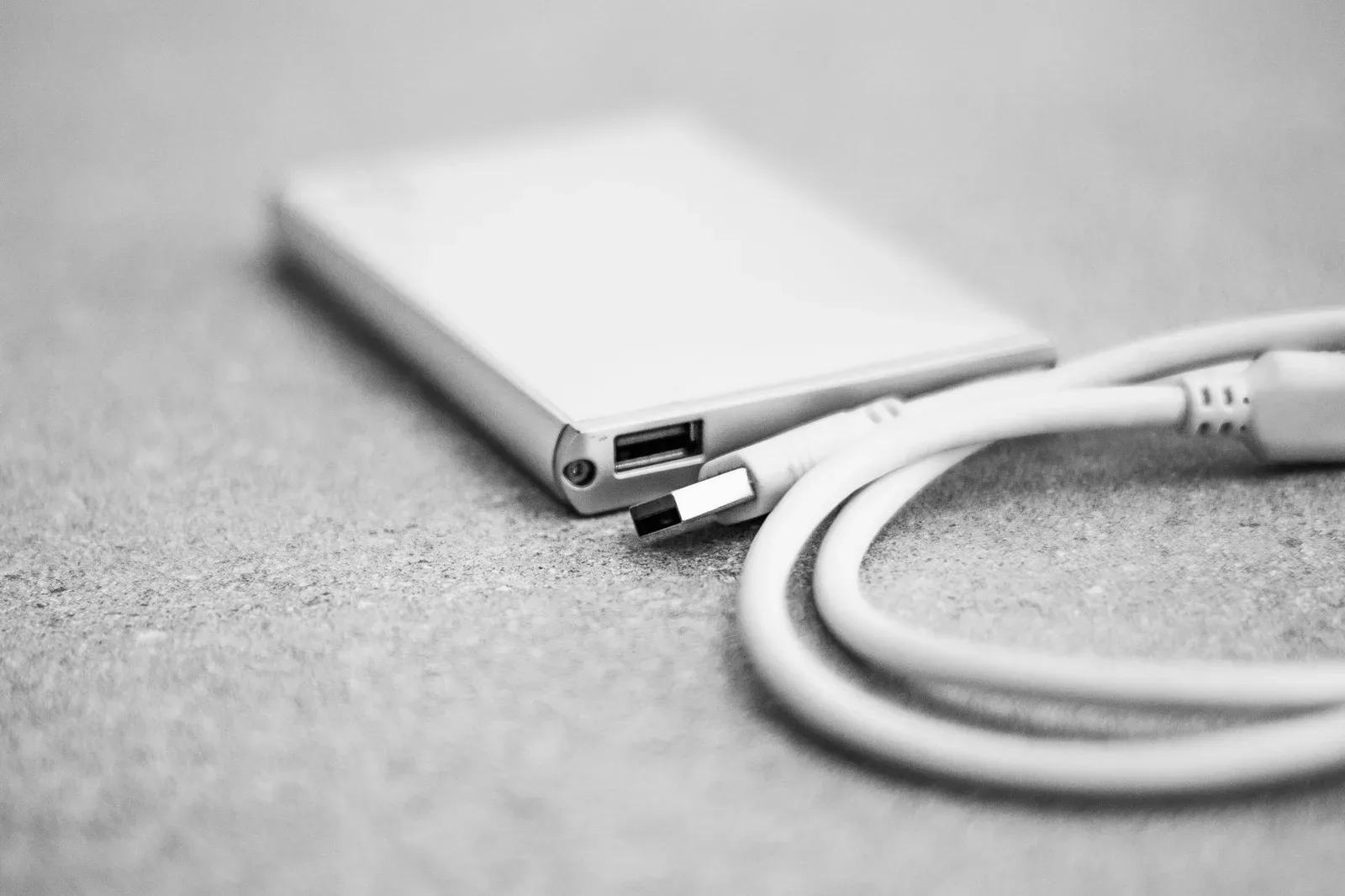
Cada paso es corto; la única espera larga es la primera copia completa, que depende del volumen y del cable.
- Elige las carpetas. Junta en Documentos, Escritorio e Imágenes todo lo que no puedes volver a descargar: trabajos, fotos, facturas. Los programas se reinstalan; un archivo fuera de la selección no existe en ninguna copia.
- Elige el destino: el disco externo para todo y la nube para la carpeta más crítica, porque con un solo destino un robo o un golpe se lleva el original y la copia el mismo día.
- Activa la copia automática con Historial de archivos o Time Machine (la copia manual depende de que te acuerdes).
- Fija la frecuencia. En Historial de archivos también eliges cuánto tiempo se guardan las versiones; Time Machine lo decide solo. Con una sola versión guardada, un archivo dañado hoy pisa la copia buena de ayer.
- Prueba una restauración recuperando tres archivos de fechas distintas en otra carpeta.
Historial de archivos en Windows 11
Conecta el disco, entra a Panel de control > Sistema y seguridad > Historial de archivos y haz clic en «Activar». Por defecto copia cada hora y guarda las versiones «Para siempre»; en «Configuración avanzada» la frecuencia va de cada 10 minutos a una vez al día.
Historial de archivos copia las bibliotecas, el Escritorio, Contactos y Favoritos. Para sumar otra carpeta, inclúyela en una biblioteca desde el Explorador. No copia programas ni la configuración de Windows.
Time Machine en macOS
En Ajustes del Sistema > General > Time Machine, haz clic en «Añadir disco de copia de seguridad» y elige el disco. Time Machine guarda copias por hora de las últimas 24 horas, diarias del último mes y semanales de los meses anteriores, y borra las más viejas cuando el disco se llena.
Cuando el disco no está en formato APFS (el sistema de archivos actual de Mac), macOS ofrece borrarlo para formatearlo. Saca antes cualquier archivo que tenga.
¿Qué disco externo sirve para un backup periódico confiable?
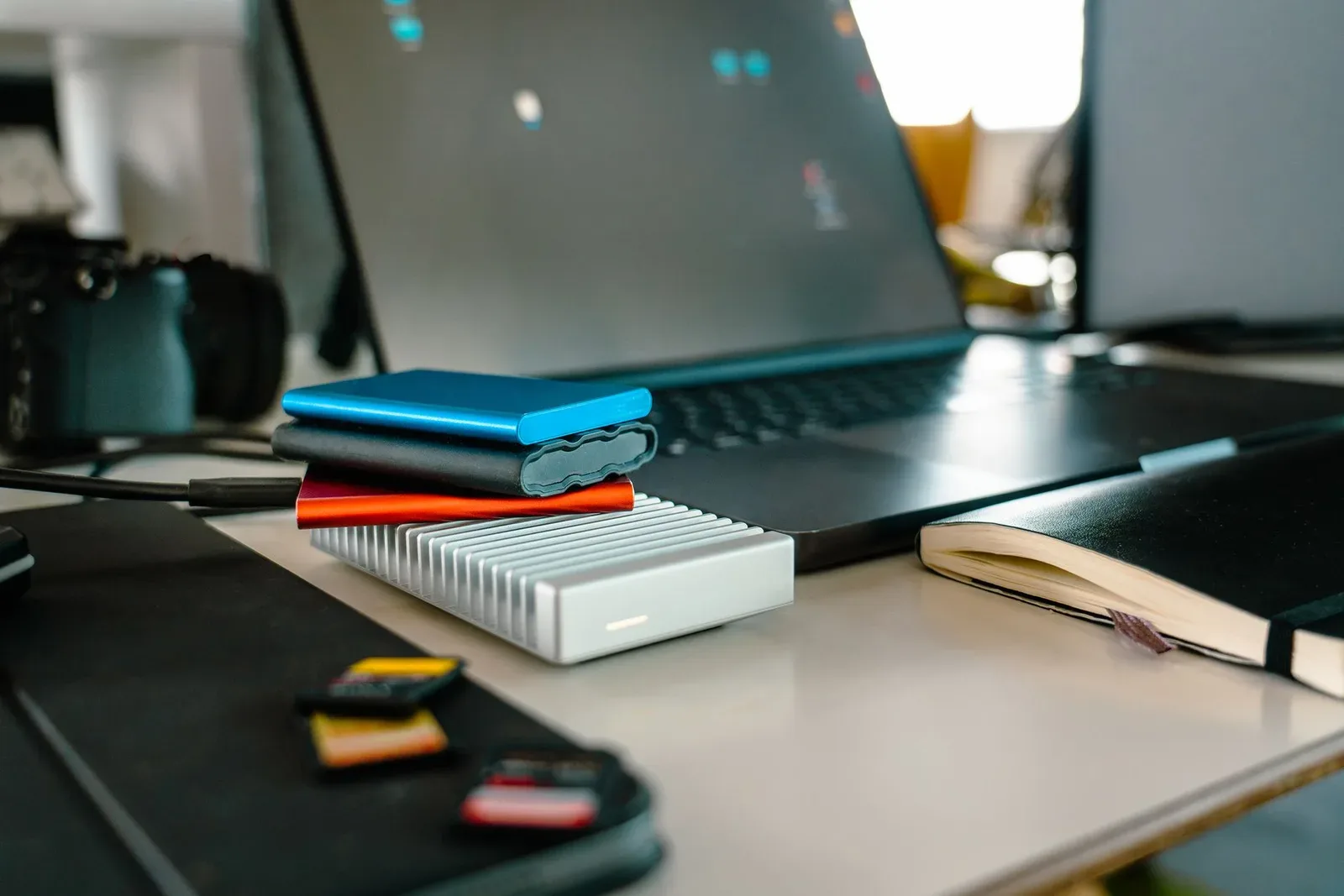
Un disco para backup periódico necesita conexión USB 3.2 Gen 1 (5 Gbps) o superior y el doble de capacidad que tus datos. Elegir entre HDD o SSD define cuánto aguanta guardado sin uso. Antes de confiarle copias, revisa su estado SMART: un disco nuevo tiene que marcar «Bueno» y cero sectores reasignados.
La interfaz define cuánto tarda cada copia. USB 2.0 tiene un techo teórico de 480 Mbps y en uso real ronda los 35 MB/s; un HDD portátil por USB 3.2 Gen 1 entrega de 100 a 130 MB/s, y un SSD externo SATA, cerca de 500 MB/s.
HDD o SSD para copias de seguridad
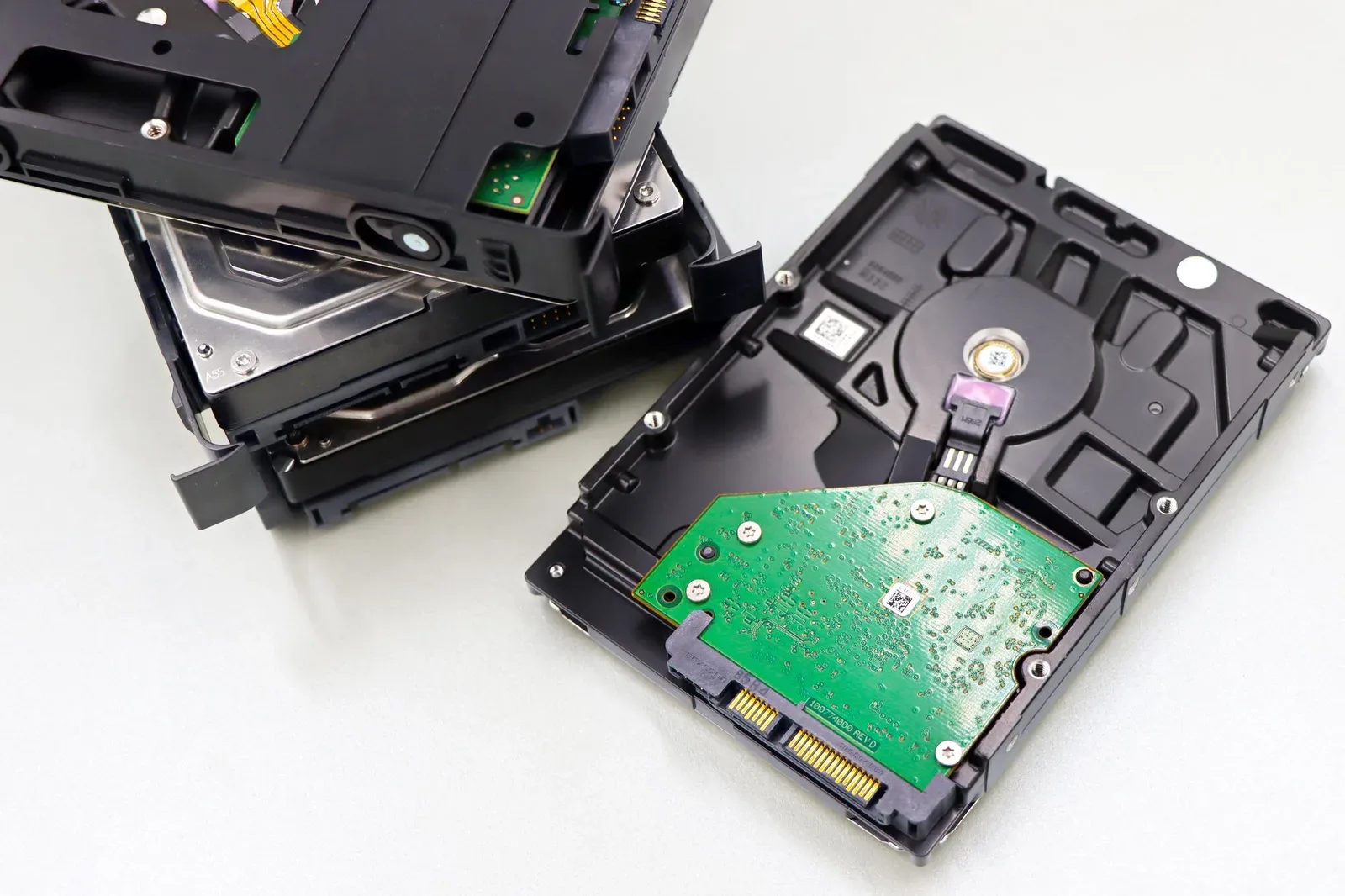
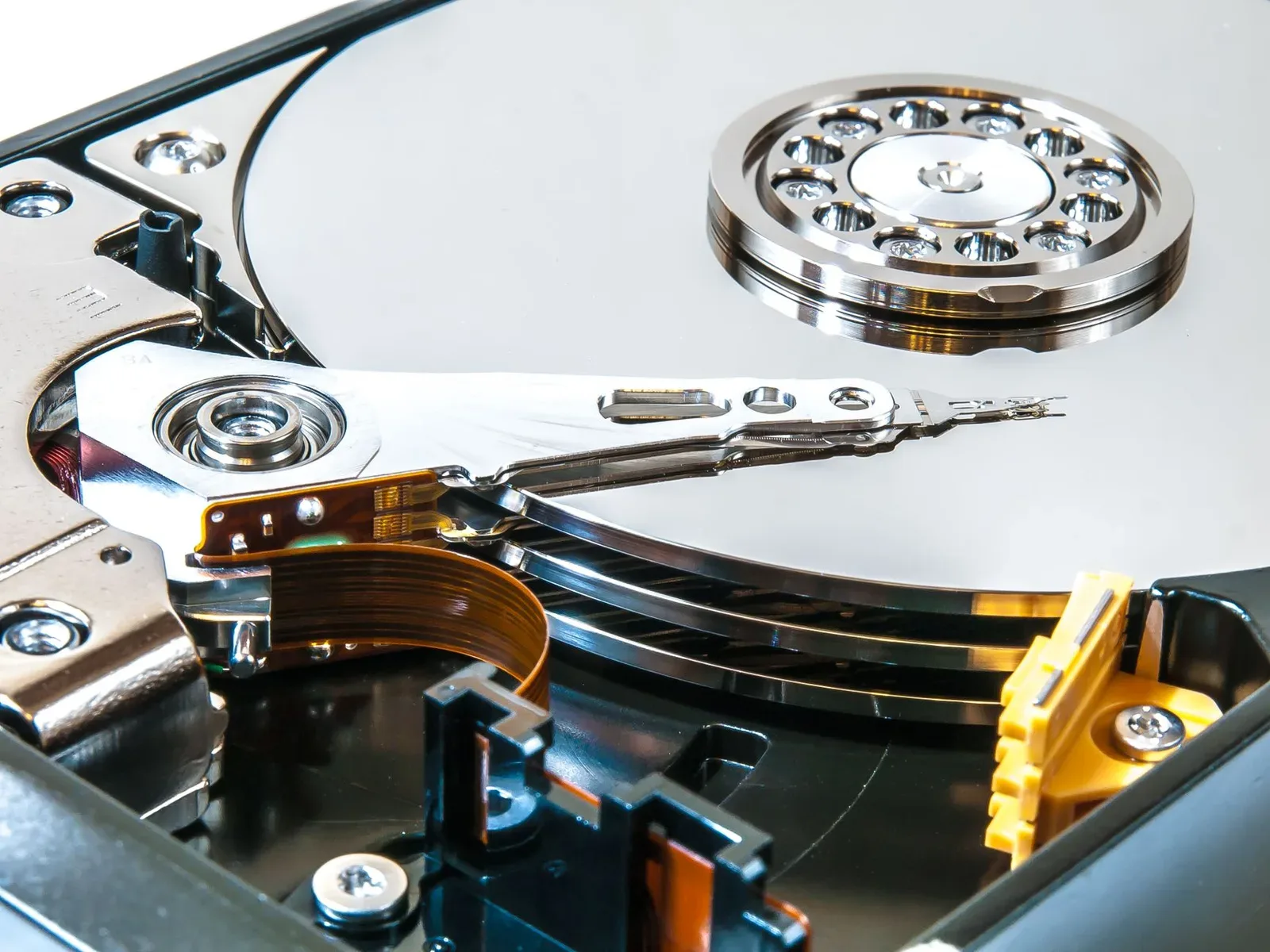
El HDD portátil da más terabytes por unidad. Su contra viene del mecanismo: un cabezal lee platos que giran, y una caída con el disco en uso puede dañarlo.
El SSD externo no tiene partes en movimiento y copia cuatro o cinco veces más rápido. Pero ofrece menos terabytes por unidad, y un SSD sin energía por mucho tiempo puede perder datos. Para una copia que va a pasar años en un cajón, el HDD es la opción más segura.
HDD para los archivos de una PC de escritorio con mucho volumen; SSD para las copias horarias de una laptop que se mueve.
Cómo leer la salud del disco con CrystalDiskInfo
CrystalDiskInfo muestra el estado como Bueno, Precaución o Malo. En un HDD, los atributos SMART que anticipan una falla son el 05 (sectores reasignados) y el C5 (sectores pendientes); cualquier valor distinto de cero en un disco de backup es motivo para reemplazarlo. Algunas carcasas USB no pasan los datos SMART a la computadora (y el programa no muestra nada, sin avisar por qué).
¿Cuánto falla un disco de verdad? Backblaze, que publica estadísticas de los discos de sus centros de datos, reportó en su informe Drive Stats una tasa de falla anualizada de 1.57 % para 2024, cerca de uno de cada 64 discos por año.
¿Cada cuánto hacer backup periódico y cuántas versiones guardar?
La frecuencia se fija según cuánto trabajo aceptas rehacer: con copia cada hora, una falla a las 6 de la tarde te hace perder como mucho 60 minutos; con copia semanal, hasta siete días. Para archivos que editas a diario, cada hora; para fotos que descargas una vez por semana, semanal. Las versiones, al menos 30 días.
Los 30 días tienen una razón: un archivo dañado o cifrado por ransomware suele descubrirse tarde, y con 7 días de retención la versión sana ya se borró. En Historial de archivos, «Para siempre» es el valor por defecto; cámbialo a «Hasta que se necesite espacio» solo cuando el disco se quede corto.
La regla 3-2-1 aplicada a una computadora personal
El esquema de referencia es la regla 3-2-1: tres copias de los datos, en dos soportes distintos, una de ellas fuera de casa. La popularizó el fotógrafo Peter Krogh. En una computadora personal son el original, el disco externo y la nube.
En una conexión doméstica, subir 200 GB con 20 Mbps de subida tarda cerca de 22 horas; por eso a la nube va la carpeta más crítica y el resto se queda en el disco externo.
¿Cómo comprobar que el backup periódico funciona?
Una vez al mes, restaura tres archivos de fechas distintas en una carpeta nueva y ábrelos completos: un documento, una foto y un archivo pesado. Mira también la fecha de la última copia en Historial de archivos o Time Machine; con frecuencia horaria, una última copia de hace más de un día indica que algo se cortó.
Restaurar en otra carpeta evita pisar el original: si la copia salió dañada, el archivo que tienes en la computadora sigue intacto.
Revisa también el SMART del disco cada tres meses.

Errores comunes al hacer backup periódico
- Tener el disco conectado todo el tiempo como única copia: un ransomware que cifra la computadora cifra también las unidades montadas. La nube te salva solo si guarda versiones anteriores de cada archivo; una carpeta sincronizada sin historial sube los archivos ya cifrados.
- Guardar otras cosas en el disco de backup. Time Machine borra versiones viejas para hacer lugar.
- Configurar y no volver a mirar: un cable flojo o una actualización de Windows pueden cortar la copia durante semanas sin aviso visible.
- Desconectar el disco sin expulsarlo en medio de una copia, con el riesgo de dejar corrupto el archivo que se estaba escribiendo.
Preguntas frecuentes
¿El backup en la nube reemplaza al disco externo?
No. Restaurar desde la nube depende de la velocidad de bajada: recuperar 200 GB con 100 Mbps lleva cerca de 4 horas y media, contra unos 35 minutos desde un disco por USB 3.2 Gen 1.
Las cuentas básicas quedan cortas para una copia completa, y los 15 GB de Google Drive se comparten con Gmail y Google Fotos. Y la papelera de Drive y OneDrive elimina lo borrado a los 30 días, así que un error que se nota tarde ya no se recupera de ahí.
¿Historial de archivos o Time Machine copian el sistema completo?
No en Windows: Historial de archivos guarda solo archivos personales, sin Windows ni programas. Time Machine sí copia apps y ajustes, y el Asistente de Migración los devuelve a una Mac reinstalada. Para tener Windows completo hace falta una imagen de sistema, aparte del Historial.
¿El backup automático hace más lenta la computadora?
Sí, pero solo la primera copia: se nota sobre todo en laptops con disco mecánico, así que lánzala de noche y con el cargador conectado. Las siguientes copian solo lo modificado desde la anterior.
¿Qué esquema de backup periódico conviene según el equipo?
Para una laptop con menos de 500 GB de datos, la combinación que más protege es un SSD externo de 1 TB con copia cada hora, más la carpeta de trabajo en una nube con historial de versiones. Para una PC de escritorio con 1 TB de fotos o video, un HDD de 2 TB o más con copia diaria y la carpeta crítica en la nube.
Este esquema no sirve a quien administra varias computadoras o necesita el equipo completo operativo en minutos tras una falla: ahí hace falta imagen de sistema o un NAS (un servidor de almacenamiento conectado a la red).
Fuentes consultadas
- backblaze.com: Hard Drive Failure Rates: The Official Backblaze Drive Stats for 2024; The 3-2-1 Backup Rule and Beyond: 3-2-1 vs. 3-2-1-1-0 vs. 4-3-2
- crystalmark.info: What to Do When CrystalDiskInfo Shows 'Caution' or 'Bad'
- learn.microsoft.com: Backup and restore with File History y Protecting user files with File History
- microsoft.com: Free Cloud Storage for Photos and Files / Microsoft storage FAQs
- pcworld.com: PCWorld
- speedguide.net: SpeedGuide.net, guía técnica
- support.apple.com: Restore your Mac from a backup; Back up your Mac with Time Machine / Types of disks you can use with Time Machine on Mac
- support.google.com: How your Google storage works - Google One Help
- usb.org: USB 3.2 y USB 3.2 Specification Language Usage Guidelines
Publicado en Computadoras
Volver a los temas ↑