HDD vs SSD: diferencias de velocidad, duración y cuál elegir para tu computadora
HDD vs SSD: compara tiempo de acceso, velocidad, desgaste y consumo, y elige qué disco poner en tu computadora o laptop según tu uso.

Nota de Cuánto Cuesta el Dólar, publicada el . Lectura de 10 minutos.
Para el disco donde va Windows, elige un SSD: te ahorra espera en cada arranque durante toda la vida del equipo. Un SSD encuentra un dato en menos de 0,1 milisegundos y un HDD tarda entre 10 y 15 ms, porque tiene que mover un brazo mecánico hasta el punto exacto del plato. Esa diferencia de tiempo de acceso decide casi todo entre un HDD y un SSD.
El HDD guarda más terabytes a menor costo por gigabyte, así que queda para archivos grandes que abres poco. El SSD arranca el sistema y abre programas mucho antes.
¿Qué es un HDD y cómo guarda la información?
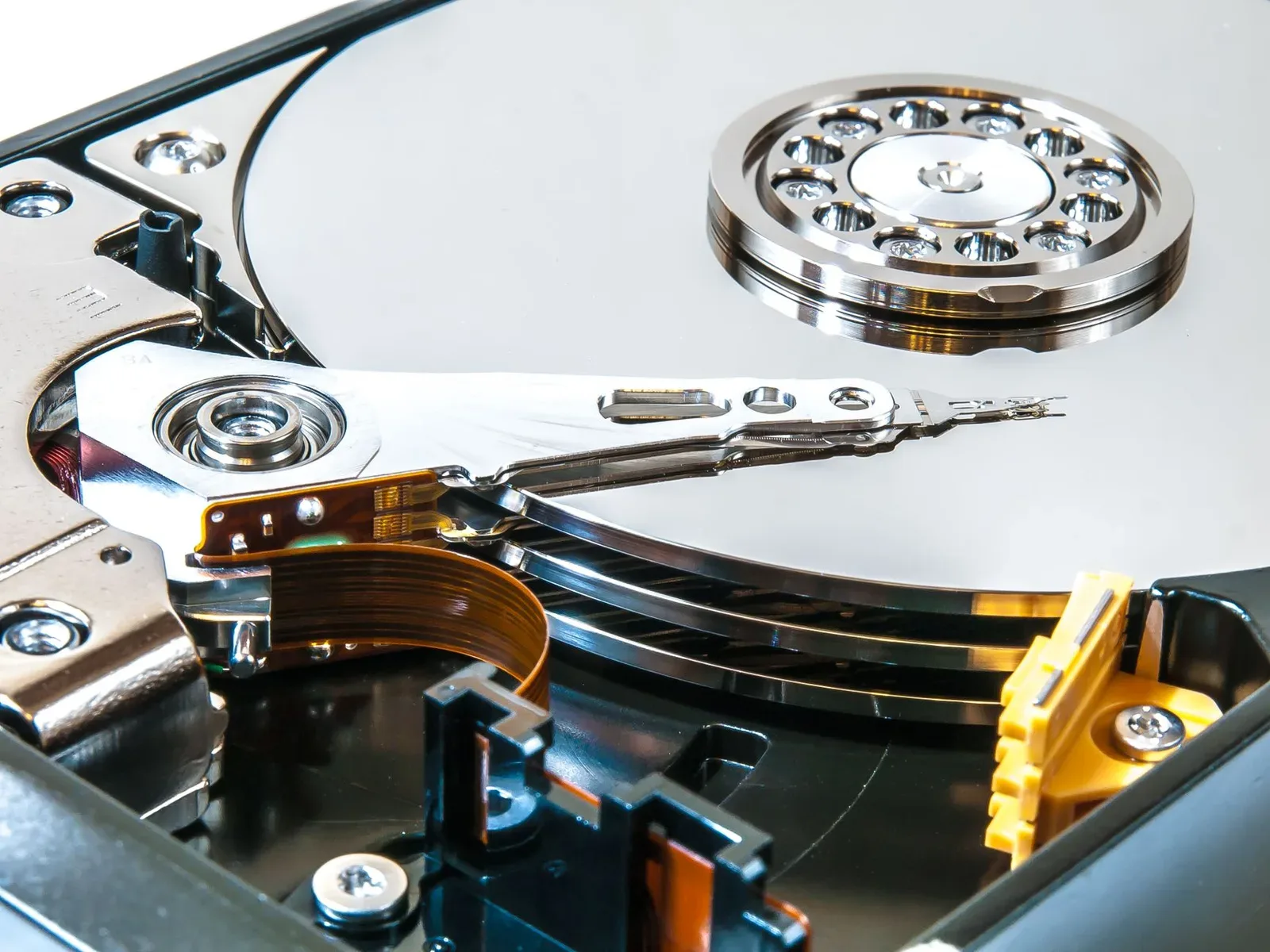
Un HDD es un disco duro mecánico que guarda los datos en platos metálicos recubiertos de material magnético, que giran a 5.400 o 7.200 revoluciones por minuto (rpm). Un cabezal montado en un brazo se desplaza sobre la superficie para leer y escribir, y cada búsqueda exige ese viaje físico.
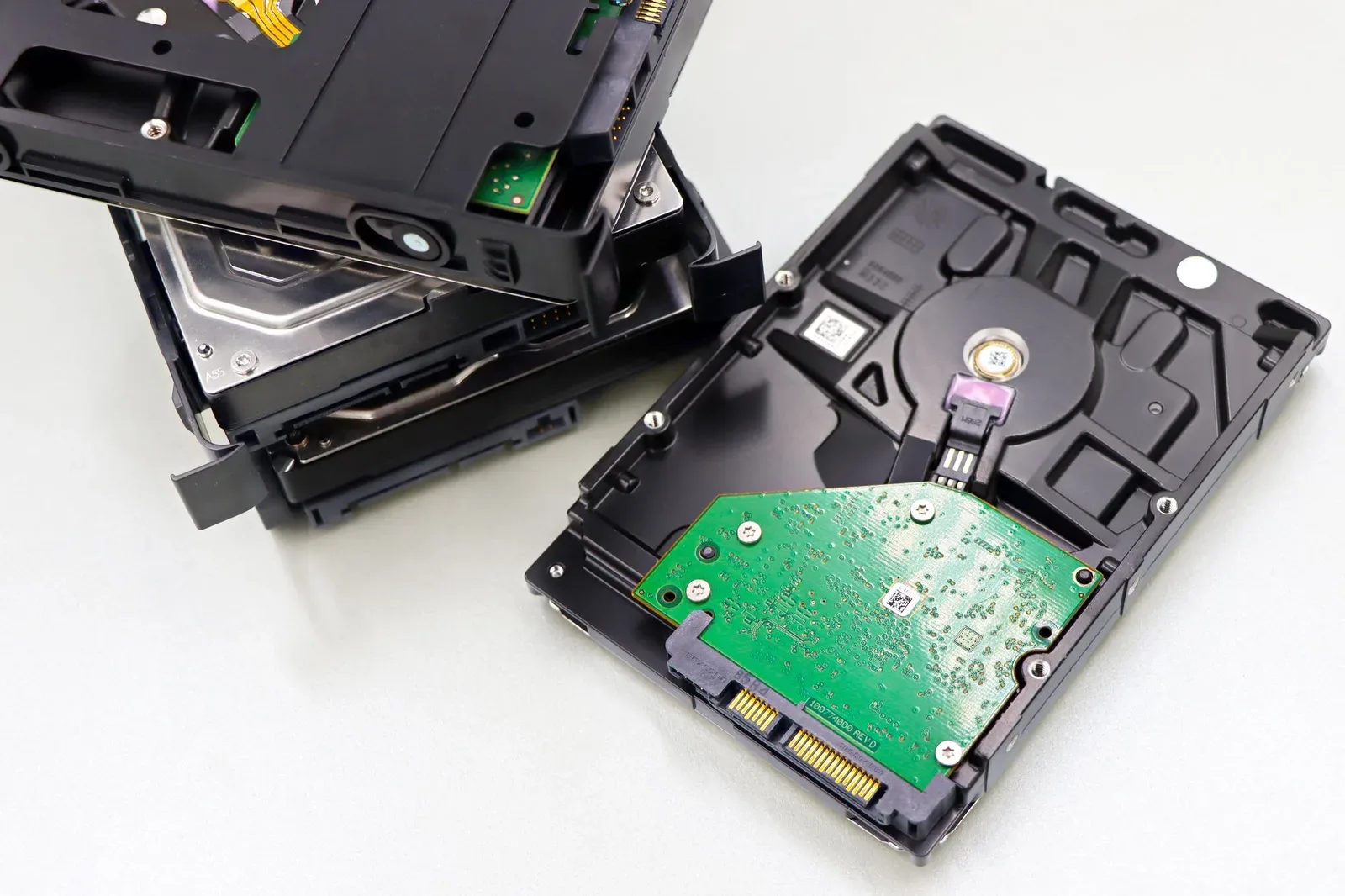
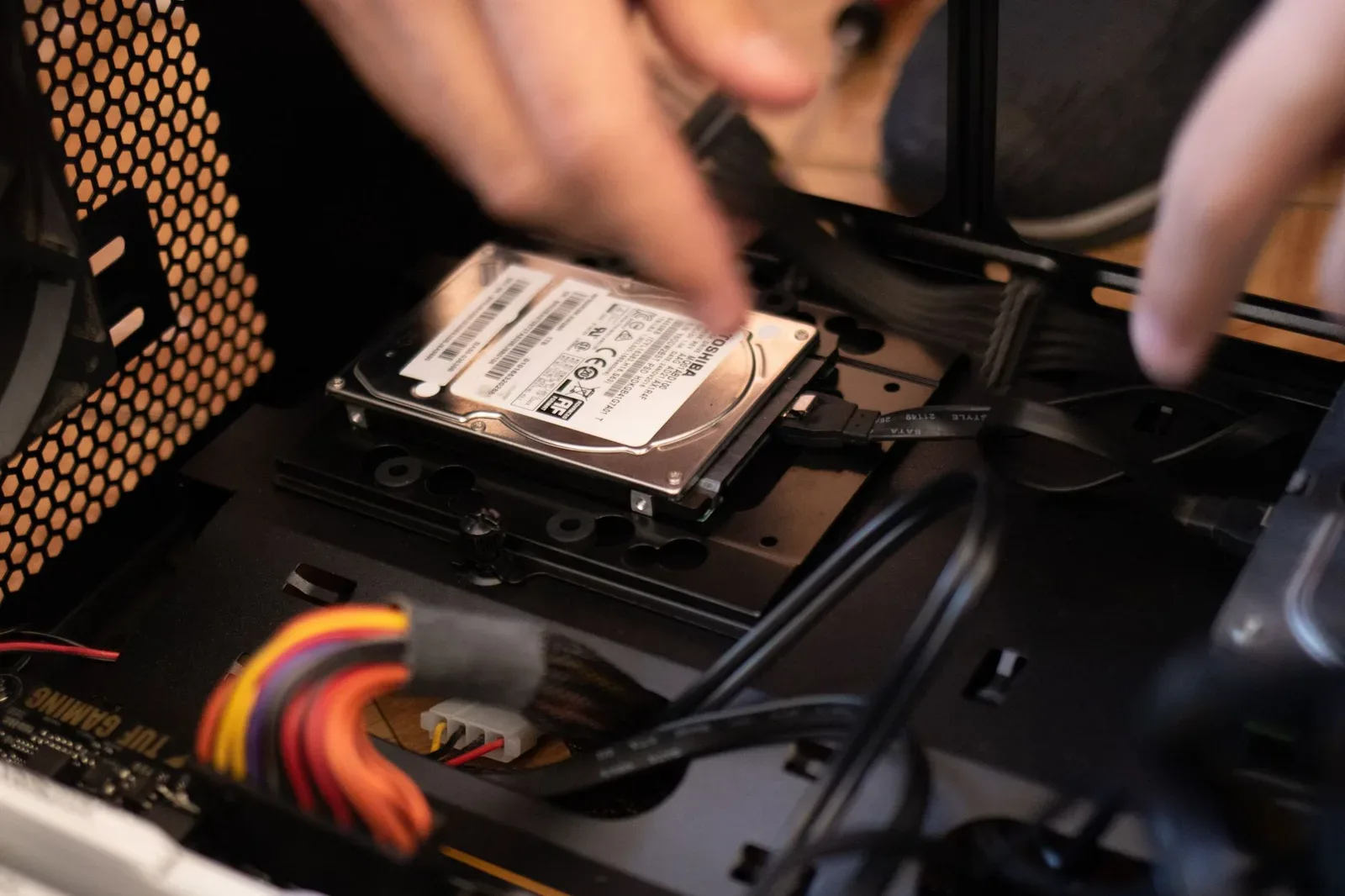
Hay dos tamaños. Los de 3,5 pulgadas van en computadoras de escritorio y guardan varios terabytes en una sola unidad, y los de 2,5 pulgadas entran en laptops y cajas externas, con grosores de 7 o 9,5 mm.
El Seagate BarraCuda de 2 TB en 3,5 pulgadas gira a 7.200 rpm y declara hasta 220 MB/s de lectura secuencial. El WD Blue de 1 TB en 2,5 pulgadas gira a 5.400 rpm y queda por debajo, porque el plato pasa más lento bajo el cabezal.
Lo que el HDD todavía hace bien
El HDD rinde con archivos grandes que se leen de corrido, como un video pesado o un backup completo: una lectura secuencial no obliga al brazo a saltar de un sector a otro.
Su contra sale de esa misma mecánica. Un golpe con el disco girando puede hacer que el cabezal toque el plato y dañe la superficie, y por eso un HDD de 2,5 pulgadas en una laptop que viaja en la mochila corre más riesgo que uno fijo en una torre de escritorio. También suena: se escucha el giro y el clic del brazo.
¿Qué es un SSD y qué cambia frente al HDD?
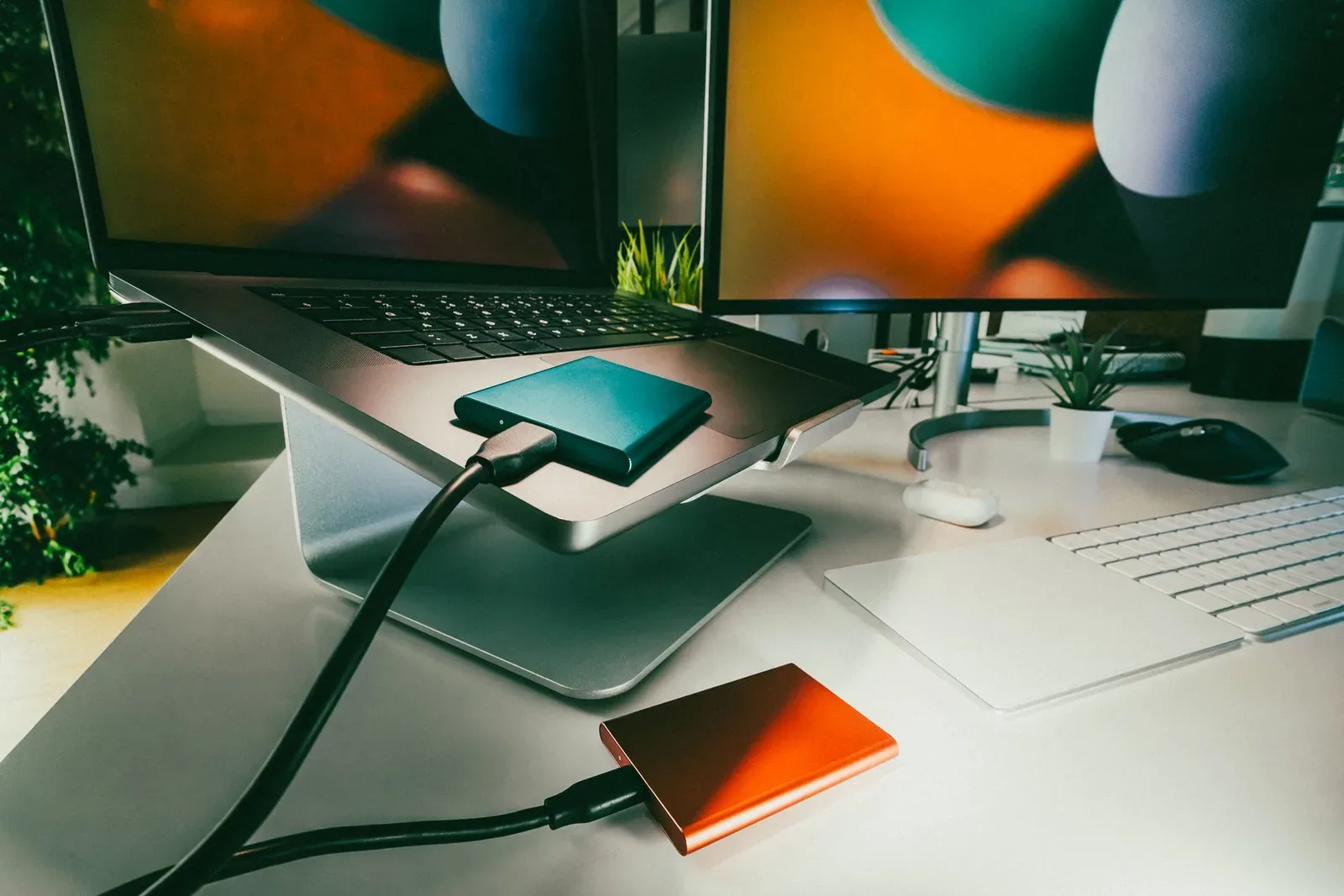
Un SSD (unidad de estado sólido) guarda los datos en chips de memoria flash NAND que un controlador lee y escribe por vía electrónica, sin platos ni brazos. Como no hay nada que desplazar, el tiempo de acceso baja de milisegundos a microsegundos. Tampoco hace ruido y en reposo gasta una fracción de lo que gasta un HDD.
SATA y NVMe, dos SSD con techos distintos
El SSD SATA usa el conector y el formato de 2,5 pulgadas de un HDD de laptop. Su techo lo pone la interfaz SATA III de 6 Gb/s, y ningún SSD SATA pasa de unos 560 MB/s. El Samsung 870 EVO declara 560 MB/s de lectura y el Kingston A400 de 480 GB, 500 MB/s.
El SSD NVMe va en una ranura M.2 de la placa, casi siempre en formato 2280 (22 mm de ancho por 80 mm de largo), y se conecta por PCIe. Un modelo PCIe 3.0 x4 ronda los 3.500 MB/s y uno PCIe 4.0 x4 llega cerca de 7.000 MB/s.
No todas las ranuras M.2 de una laptop aceptan NVMe: algunas solo admiten SSD M.2 SATA, que tienen la forma del NVMe y la velocidad del SATA. Revisa el manual del equipo antes de elegir.
¿Cuánto más rápido es un SSD que un HDD?
En lectura secuencial, un SSD SATA va entre 2 y 3 veces más rápido que un HDD de 7.200 rpm, y un NVMe PCIe 4.0 supera las 30 veces. La brecha grande está en el acceso a archivos pequeños y dispersos. Ahí el SSD responde unas 100 veces antes, y eso se siente al encender la computadora y al abrir programas.
Arrancar Windows 11 implica leer miles de archivos chicos repartidos por el disco. En un HDD, cada uno obliga al brazo a moverse y a esperar que el plato gire hasta la posición correcta; con 10 a 15 ms por búsqueda, la suma se nota en la pantalla de carga. En un SSD no hay brazo que esperar: esas mismas lecturas tardan microsegundos y solo dependen del controlador y de la interfaz.
Para el uso diario, la velocidad que importa es el tiempo de acceso, más que los MB/s impresos en la caja.
Dónde el HDD alcanza
Copiar una película de 50 GB a 200 MB/s toma unos 4 minutos; a la velocidad de un SSD SATA, cerca de 90 segundos. Para respaldos nocturnos o una biblioteca de fotos, esa diferencia pesa poco.
Pero pesa en la edición de video. Un proyecto de Adobe Premiere Pro o DaVinci Resolve que lee varias pistas a la vez castiga al HDD con saltos constantes del brazo.
¿Cuál dura más, un HDD o un SSD?
Fallan por causas distintas. El HDD se rompe por desgaste mecánico o por golpes con el disco en marcha, y el SSD se gasta con cada escritura. Cada fabricante declara cuánto aguanta en su TBW (terabytes escritos), y en uso doméstico un SSD rara vez agota esa cifra antes de quedarse chico en capacidad.
El Samsung 870 EVO de 1 TB declara 600 TBW y 5 años de garantía. Escribir 50 GB por día (un volumen alto para una computadora personal) tardaría unos 33 años en agotar esa cifra. El Kingston A400 de 480 GB baja a 160 TBW, que a ese ritmo alcanza para casi 9 años.
Del lado del HDD, el reporte Drive Stats de Backblaze de 2023 registró una tasa de falla anualizada de 1,70 % en su flota de discos mecánicos. Son discos de centro de datos encendidos las 24 horas, así que la cifra sirve como orden de magnitud y no como pronóstico para tu escritorio.
El punto débil de cada uno
El SSD tiene un límite poco difundido: guardado sin corriente, pierde datos con el tiempo. La norma JESD218 de JEDEC exige a un SSD de consumo retener datos 1 año apagado a 30 °C, medido al final de su vida útil de escritura. Un SSD nuevo aguanta bastante más, pero no conviene como archivo que pasa años en un cajón.
El HDD soporta mejor ese cajón. Su riesgo aparece con el disco girando: una laptop que se mueve encendida es el escenario más peligroso para un disco mecánico.
¿Cómo se comparan HDD y SSD punto por punto?
El HDD gana en capacidad por costo y en conservación sin corriente. El SSD gana en tiempo de acceso, ruido, consumo y resistencia a golpes. Entre los dos tipos de SSD, el NVMe multiplica la velocidad secuencial del SATA, aunque exige una ranura M.2 compatible con PCIe.
| Opción | Lectura secuencial | Tiempo de acceso | Formato | Consumo | Resistencia a golpes | Desgaste | Limitación principal |
|---|---|---|---|---|---|---|---|
| HDD 7.200 rpm | Hasta 220 MB/s | 10 a 15 ms | 3,5 o 2,5 pulgadas | Varios watts por unidad, el motor gira todo el tiempo | Baja con el disco girando | Mecánico: motor y cabezal | El brazo que le da capacidad a bajo costo lo vuelve lento con archivos chicos |
| SSD SATA | Hasta 560 MB/s | Menos de 0,1 ms | 2,5 pulgadas o M.2 SATA | Muy bajo en reposo | Alta, sin partes móviles | Por escritura, medido en TBW | La interfaz SATA III lo frena en 6 Gb/s |
| SSD NVMe PCIe 4.0 | Cerca de 7.000 MB/s | Menos de 0,1 ms | M.2 2280 | Bajo en reposo | Alta, sin partes móviles | Por escritura, medido en TBW | Necesita ranura M.2 PCIe y puede bajar velocidad al calentarse |
Cada HDD que agregas suma ruido y varios watts de consumo, porque el motor gira todo el tiempo, mientras un SSD gasta muy poco en reposo. En una laptop, esa brecha significa más minutos lejos del enchufe.
HDD o SSD, ¿cuál elegir según tu uso?
El SSD va en todo equipo donde se instala el sistema operativo y en cualquier laptop que se mueve. El HDD queda para guardar varios terabytes de material que se lee de corrido.
- Windows, programas y juegos: SSD NVMe si la placa tiene ranura M.2 PCIe, o SSD SATA de 2,5 pulgadas para una laptop vieja con HDD.
- Edición de video: NVMe para el proyecto en curso y HDD para el material terminado.
- Respaldos y bibliotecas de fotos o películas de varios terabytes: HDD de 3,5 pulgadas en la torre o en caja externa.
- Laptop que viaja todo el día: SSD, por los golpes y la batería.
El HDD no sirve como disco principal de una computadora nueva, porque con Windows 11 encima cada clic espera al brazo. Y el SSD no conviene para un archivo que pasa años apagado.
Preguntas frecuentes sobre HDD vs SSD
¿Puedo tener un SSD y un HDD en la misma computadora?
Sí, y en una torre de escritorio es la combinación más común. Necesitas un puerto SATA libre en la placa y un cable de energía SATA de la fuente para el HDD. El SSD puede ir en otro puerto SATA o en la ranura M.2.
En laptops depende del espacio interno. Algunas traen una bahía de 2,5 pulgadas y una ranura M.2 a la vez; otras con lectora de DVD aceptan un adaptador (caddy) de 9,5 o 12,7 mm que ocupa el lugar de la lectora.
Instala Windows en el SSD. Las carpetas Documentos y Descargas se mueven al HDD desde Propiedades > Ubicación.
¿Hay que desfragmentar un SSD?
No. La herramienta "Desfragmentar y optimizar unidades" de Windows detecta el SSD y le envía el comando TRIM, que marca los bloques libres.
Desfragmentarlo a mano solo suma escrituras que descuentan TBW. En el HDD sí conviene, porque junta los fragmentos y le ahorra viajes al brazo.
¿Cómo sé si mi SSD se está gastando?
Con los datos SMART del disco. Un programa gratuito como CrystalDiskInfo muestra un porcentaje de salud y el total escrito en el SSD. Compara ese total con el TBW de la ficha: 60 TB escritos en un disco de 600 TBW equivalen a un 10 % de su vida útil declarada.
¿HDD o SSD si solo puedes comprar un disco?
SSD. Con un solo disco, el tiempo de acceso pesa más que la capacidad, porque afecta cada arranque y cada programa. Un SSD de 1 TB alcanza para Windows 11, que pide 64 GB como mínimo según Microsoft, más programas y una biblioteca de fotos mediana.
Cuando tu material pase de ese terabyte, un HDD externo de 2,5 pulgadas suma espacio sin abrir el equipo. El orden inverso deja la computadora esperando al brazo mecánico en cada búsqueda, de 10 a 15 ms por vez.
Fuentes consultadas
- atpinc.com: Predict SSD lifespan by understanding endurance specification
- dcimecuador.com: Fichas de adaptadores caddy de DCI Mecuador y La Cima Tecnológica
- documents.westerndigital.com: WD Blue Mobile 2.5-inch PC Hard Drive Data Sheet
- kingston.com: 2 Types of M.2 SSDs: SATA and NVMe; Kingston A400 Solid State Drive Datasheet
- samsung.com: Samsung SSD 870 EVO Data Sheet / 870 EVO SATA 2.5 inch 1TB SSD
- seagate.com: Seagate BarraCuda ST2000DM008 Product Manual; Seagate BarraCuda Product Manual y fichas técnicas de rendimiento SSD
- support-es.sandisk.com: Diferencias entre SATA I, SATA II y SATA III
- support.microsoft.com: Windows 11 System Requirements
- ws6.snia.org: SFF-8201: Specification for 2.5" Form Factor Drive Dimensions, Rev 3.4
Publicado en Computadoras
Volver a los temas ↑