Cómo migrar tu información a un disco nuevo paso a paso, sin reinstalar Windows
Clona tu disco viejo con Macrium Reflect o Clonezilla en 7 pasos, verifica el SSD nuevo y formatea el anterior solo después de 7 días.
Nota de Cuánto Cuesta el Dólar, publicada el . Lectura de 10 minutos.
Clonar el disco viejo te deja la computadora con el mismo Windows, los mismos programas y las mismas licencias, sin reinstalar nada. Usa la herramienta del fabricante del disco nuevo o Clonezilla, con los dos discos conectados a la vez.
Son siete pasos: medir el espacio ocupado, respaldar tus archivos personales, conectar el disco nuevo, clonar el disco, cambiar el orden de arranque, verificar archivos y programas, y formatear el disco viejo. El clonado tarda más o menos según los GB que tengas ocupados y la conexión del disco nuevo, SATA o USB. Antes de borrar el disco viejo, usa la computadora unos días con normalidad.
¿Qué necesitas para migrar tu información a un disco nuevo?
Necesitas un disco nuevo que supere el espacio ocupado en el viejo, aunque su capacidad total sea menor que la del disco viejo, una forma de conectar los dos discos al mismo tiempo, un programa de clonación y un lugar para el respaldo previo. En las laptops con una sola bahía, el adaptador USB es la pieza que más se olvida.
- Disco nuevo: SSD SATA de 2,5 pulgadas, M.2 SATA o M.2 NVMe, según el conector libre del equipo.
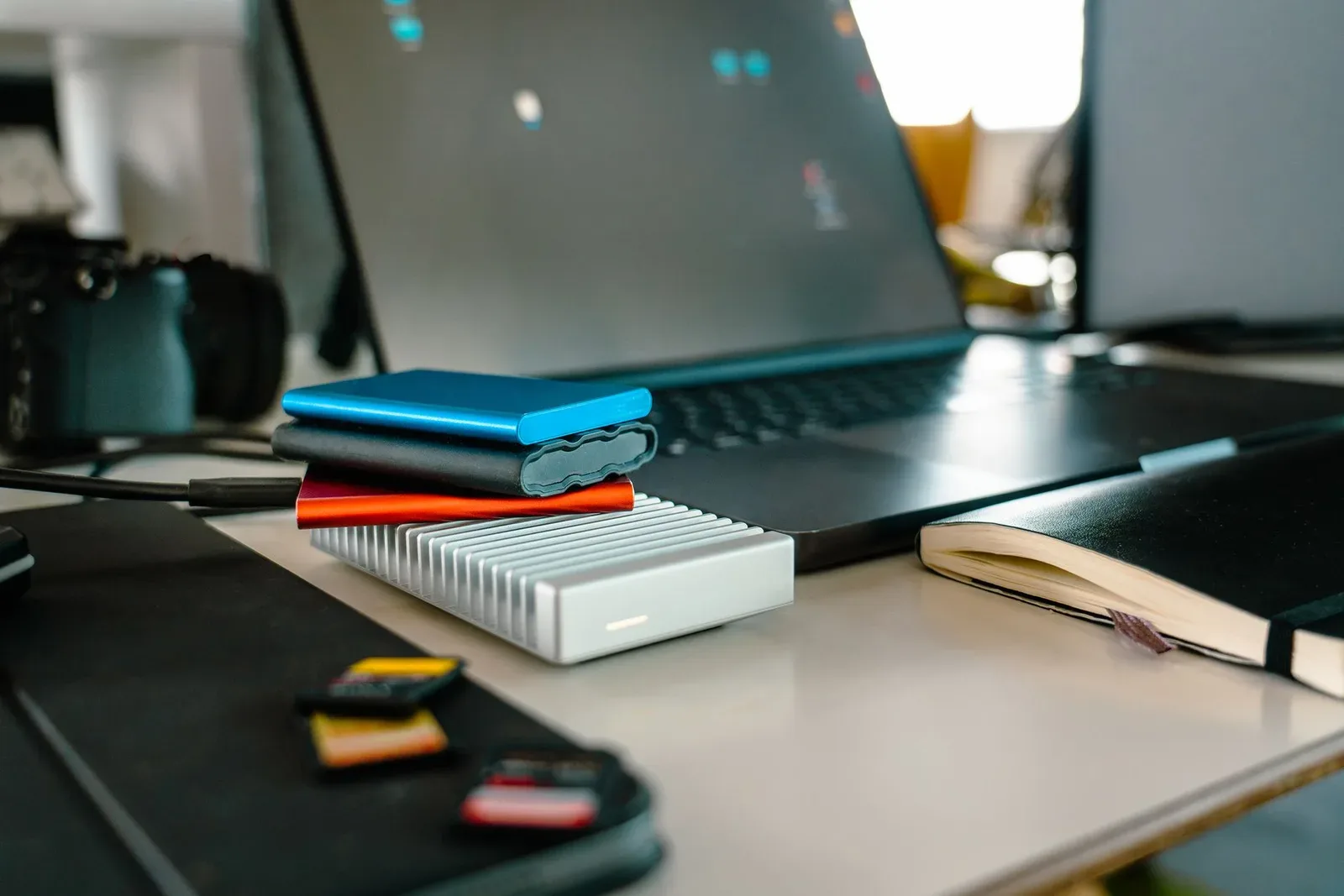
- Adaptador o carcasa USB 3.0, de 5 Gb/s, para conectar uno de los discos por fuera.
- Programa de clonación descargado de la web oficial: la herramienta del fabricante del disco nuevo o Clonezilla.
- Destornillador Phillips pequeño
- Disco externo, memoria USB grande o espacio en la nube para documentos y fotos.
Antes de comprar, revisa en el manual de tu equipo qué ranura tiene, porque un M.2 SATA y un M.2 NVMe pueden tener la misma forma y el mismo largo, y aun así una ranura solo NVMe no reconoce el SATA.
Qué no conviene usar ni hacer
- Adaptadores USB 2.0: tienen un tope de 480 Mb/s, unos 35 MB/s reales, y con ellos un clonado de 300 GB pasa de las 2 horas solo en transferencia.
- Copiar y pegar el disco C: en el nuevo. Así Windows no arranca, porque esa copia deja afuera la partición EFI y el registro de arranque.
¿Conviene clonar o copiar a mano para migrar tu información a un disco nuevo?
Clona cuando Windows funciona bien y quieres conservar programas, licencias y configuración tal como están. Copia a mano, con una instalación limpia de Windows, cuando el sistema arrastra lentitud, errores o malware, porque la clonación copia los problemas junto con los datos. La copia manual lleva más trabajo: cada programa se vuelve a instalar.
Un disco viejo con estado “Malo” en CrystalDiskInfo, o que hace clics al leer, no conviene migrarlo en casa con ningún método: puede terminar de fallar durante las horas de lectura continua que pide un clonado; ahí corresponde un servicio de recuperación de datos.
¿Qué tipo de disco nuevo conviene para la migración?
Elige la interfaz más rápida que acepte tu equipo: M.2 NVMe si la placa tiene una ranura M.2 compatible con NVMe, y SSD SATA de 2,5 pulgadas si solo hay bahía SATA. Un HDD como disco de sistema arranca Windows varias veces más lento que cualquier SSD y se justifica solo como segundo disco para archivos pesados.
| Tipo | Conector | Tope de la interfaz (gigabits por segundo) | Lectura secuencial típica (megabytes por segundo) | Cómo se reconoce |
|---|---|---|---|---|
| HDD de 7.200 rpm | SATA III | 6 Gb/s | Hasta 220 MB/s | Caja metálica con motor, más pesada |
| SSD SATA de 2,5 pulgadas | SATA III | 6 Gb/s | Hasta 550 MB/s | Caja plana de 7 mm, sin piezas en movimiento |
| M.2 SATA | M.2 llave B+M | 6 Gb/s | Hasta 550 MB/s | Dos muescas, tres bloques de contactos |
| M.2 NVMe PCIe 3.0 | M.2 llave M | Mucho mayor que SATA | Hasta 3.500 MB/s | Una muesca, dos bloques de contactos |
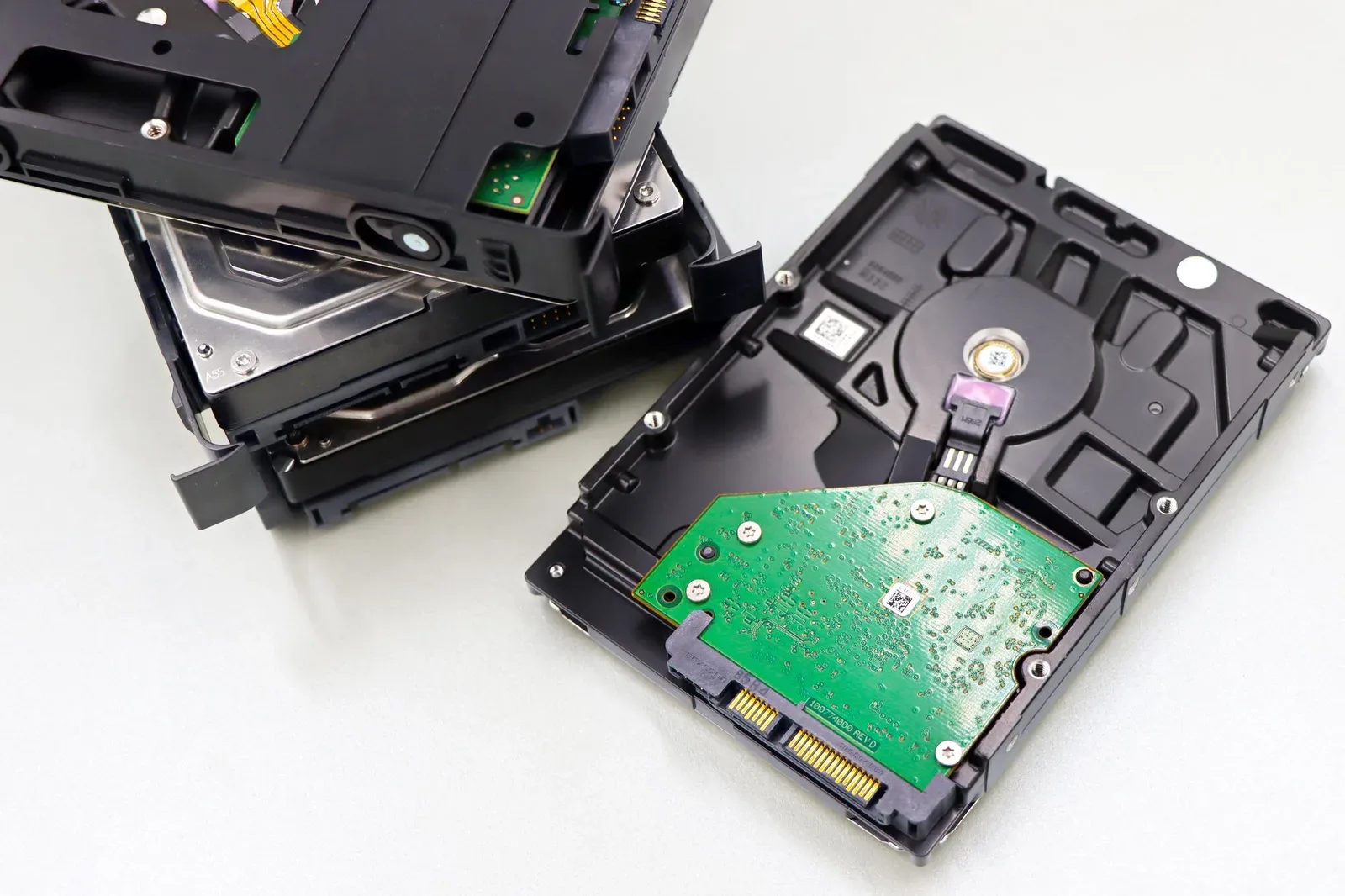
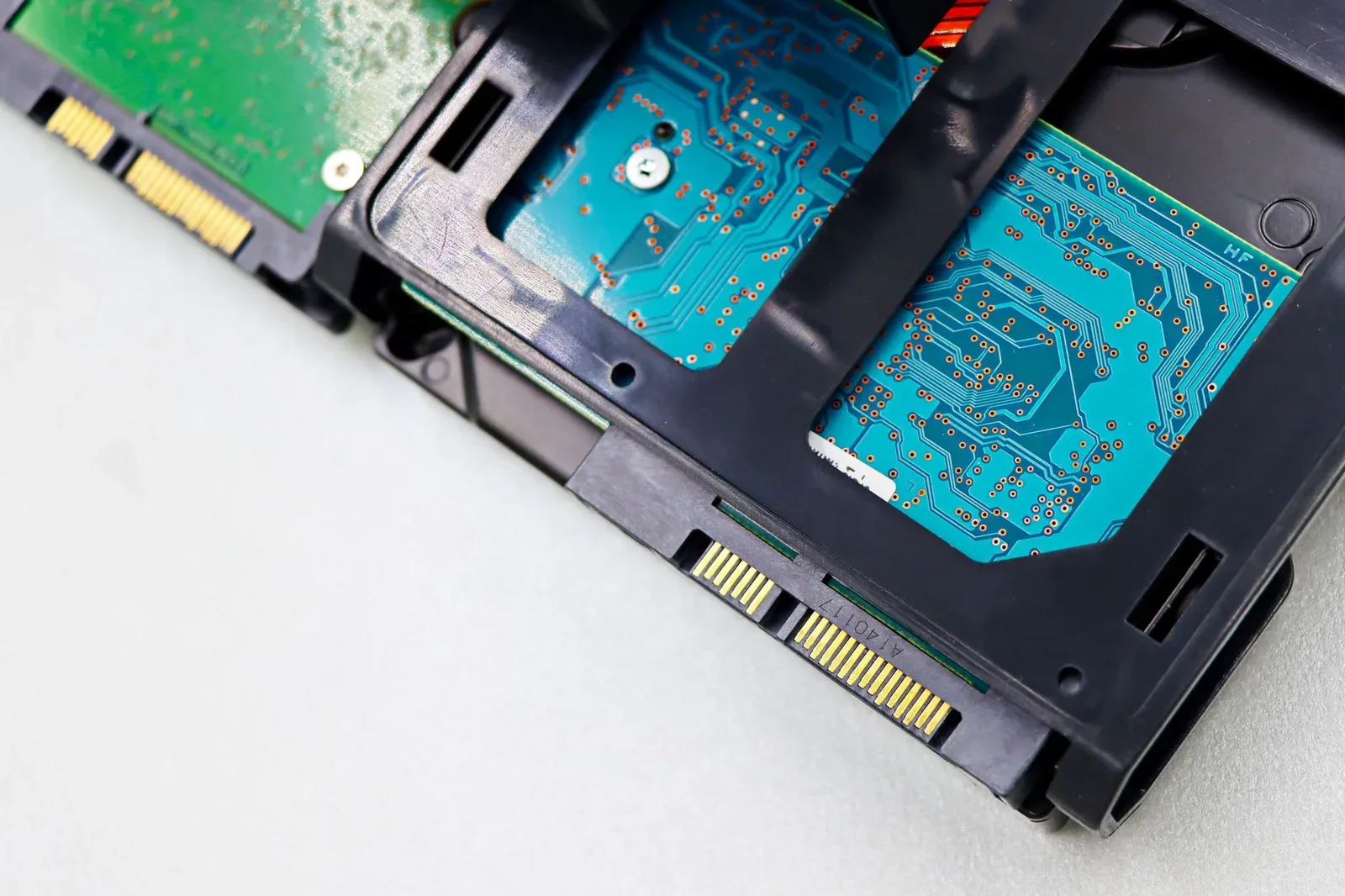
En el conector, el M.2 SATA tiene dos muescas y el M.2 NVMe tiene una sola, y una ranura que solo acepta NVMe no reconoce un M.2 SATA aunque el disco entre y se atornille.
Pero el NVMe calienta más que un SSD SATA y, en laptops delgadas sin disipador, baja su velocidad tras varios minutos de escritura sostenida. Para migrar solo Windows y tus programas eso no se nota; para mover cientos de gigas, sí.
Cómo migrar tu información a un disco nuevo en 7 pasos
- Mide el espacio ocupado. En el Explorador de archivos, haz clic derecho sobre el disco C:, entra a Propiedades y anota el “Espacio usado”. El disco nuevo tiene que superar esa cifra con un 10 % de margen; sin ese espacio, el clonado se cancela a mitad de camino.
- Respalda tus archivos personales. Copia Documentos, Escritorio, Imágenes y Descargas a un disco externo o a la nube. Un error al elegir origen y destino borra el disco equivocado, y solo el respaldo lo repara.
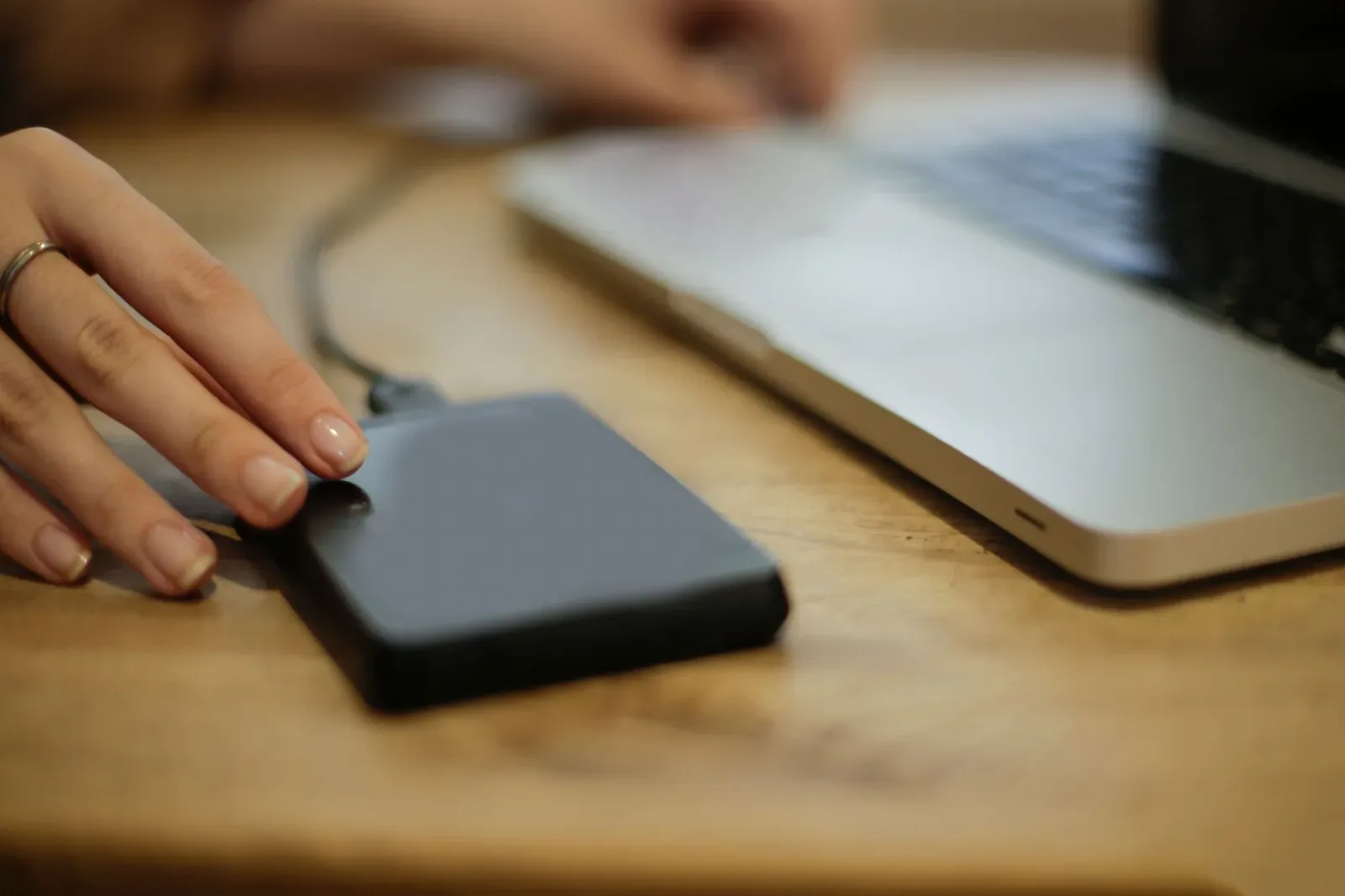
- Conecta el disco nuevo. Con el equipo apagado y desenchufado, ponlo en un puerto SATA libre o en la ranura M.2; en una laptop de una sola bahía, conéctalo por fuera con el adaptador USB. Después abre Administración de discos y confirma que el disco nuevo figure ahí (si Windows no lo ve, el programa de clonación tampoco).
- Clona el disco. Elige el disco viejo como origen y el nuevo como destino, y revisa la capacidad de cada uno en la pantalla de selección antes de confirmar.
- Cambia el orden de arranque. Entra a la BIOS o UEFI al encender (F2, F10, F12 o Supr, según la marca) y, en el menú Boot, pon el disco nuevo primero. Para el primer arranque, deja el disco viejo desconectado: las dos copias comparten la firma de disco y Windows puede mezclar particiones de ambos. En una laptop de una sola bahía, este paso es físico: el disco nuevo entra a la bahía y el viejo queda guardado.
- Verifica archivos y programas. Arranca desde el disco nuevo, abre los programas que usas a diario y algunos archivos recientes, y compara el espacio usado con la cifra del paso 1. Una diferencia de varios gigas sin explicación indica una partición que quedó afuera.
- Formatea el disco viejo. Después de 7 días de uso sin errores, formatéalo desde Administración de discos y úsalo como almacenamiento secundario. Formatearlo antes elimina la única copia completa ante una falla tardía.
Qué hacer si el clonado parece detenido
En un video publicado en 2022, el canal PT REVIEW clonó el disco mecánico de 1 TB de su laptop a un SSD M.2 de 250 GB con Macrium Reflect Free. Tenía unos 80 GB ocupados, y el clonado tardó 1 hora con 50 minutos. En ese lapso la ventana se minimizó y la barra pareció congelada durante varios minutos.
Una barra de progreso quieta durante varios minutos no significa que el clonado se detuvo. Antes de cancelar, revisa la barra de tareas y la luz de actividad del disco: un clonado interrumpido se repite desde cero.
Cómo comprobar la calidad del disco nuevo
CrystalDiskInfo es gratuito y muestra en una sola pantalla el estado SMART, la temperatura, las horas de encendido y el modo de transferencia. En un disco nuevo, el estado tiene que decir “Bueno” y las horas tienen que ser muy pocas: un disco vendido como nuevo con cientos de horas de encendido ya funcionó en otro equipo.
En el modo de transferencia, un SSD SATA tiene que figurar como SATA/600; con SATA/300, el puerto o el cable lo limitan a la mitad. CrystalDiskMark mide la lectura secuencial real: cerca de 550 MB/s en un SSD SATA y entre 3.000 y 3.500 MB/s en un NVMe PCIe 3.0.
Errores comunes al migrar tu información a un disco nuevo
- Formatear el disco viejo apenas termina el clonado: ante una falla del nuevo en la primera semana, no queda ninguna copia completa.
- Invertir origen y destino en el programa. El disco vacío se copia encima de tus datos; revisa la capacidad de cada disco en la pantalla de selección antes de confirmar.
- Clonar un disco con estado “Malo”: la lectura continua acelera la falla y puede dejarlo ilegible.
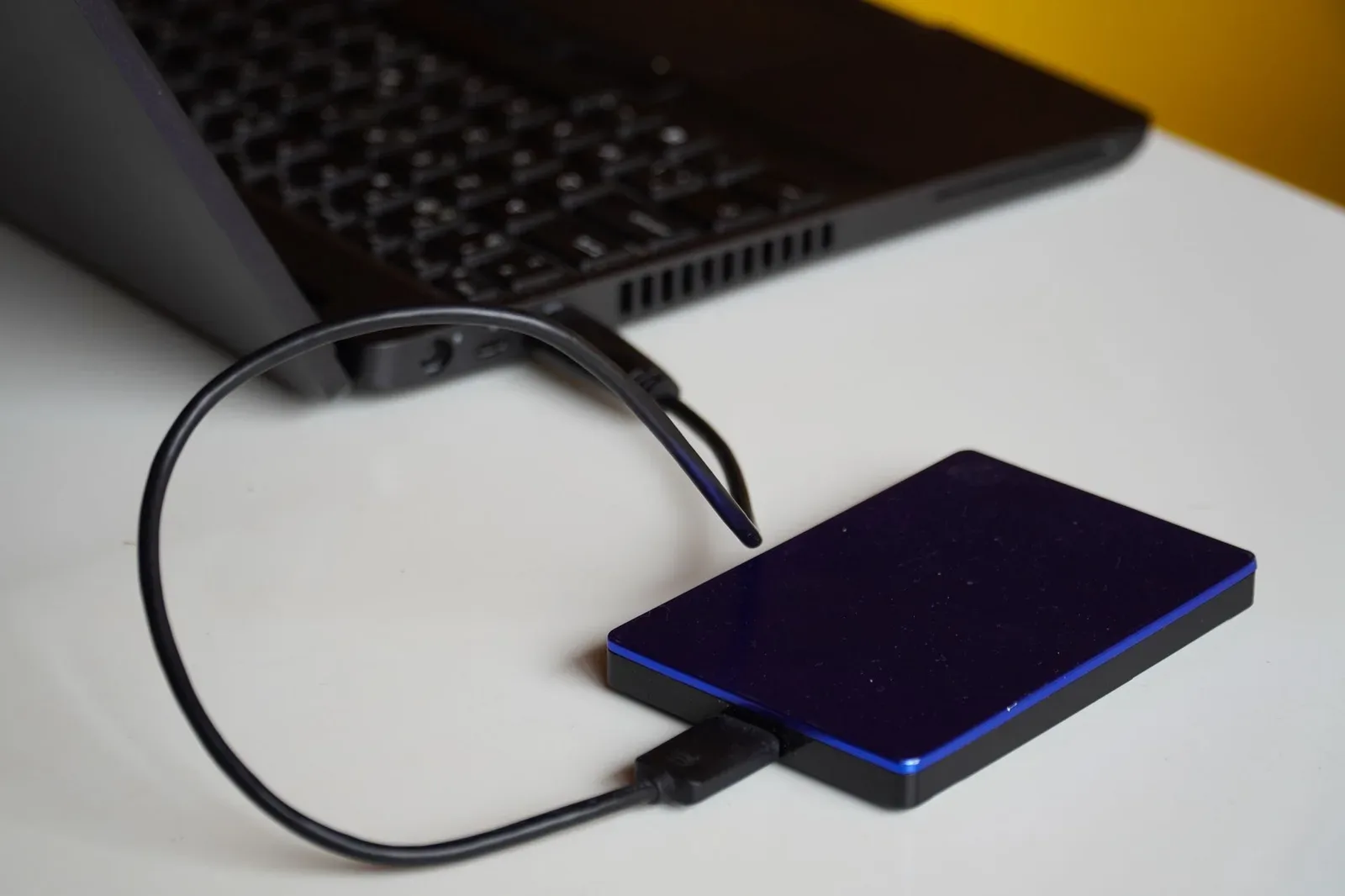
- Conectar el adaptador a un puerto USB 2.0 por error: con un disco mecánico de origen, el clonado se vuelve de tres a seis veces más lento. Los puertos USB 3.0 suelen tener el interior azul o el logo SS.
- Arrancar sin la clave de recuperación de BitLocker. Muchas laptops con Windows 11 traen el cifrado activado, y el clon puede pedir la clave de 48 dígitos al primer arranque; está en la cuenta Microsoft vinculada al equipo.
Hasta el paso 7, el disco viejo no se toca.
Preguntas frecuentes
¿Cuánto tarda migrar tu información a un disco nuevo?
Entre 1 y 3 horas de clonado para un disco de sistema común, más el tiempo del respaldo previo. El ritmo depende de los gigas ocupados y de la velocidad de cada tramo entre los dos discos: un adaptador USB 2.0 se queda en unos 35 MB/s y un SSD SATA llega a 550 MB/s, pero el tramo más lento de la cadena fija el ritmo de todo el clonado.
Los 80 GB del ejemplo de PT REVIEW, que a 100 MB/s pasaban en menos de 15 minutos, llevaron 1 hora con 50 minutos. Para un disco de sistema común, calcula entre 1 y 3 horas de clonado y suma el respaldo previo.
¿Se puede clonar un disco de 1 TB a un SSD de 500 GB?
Sí, siempre que los datos ocupados entren con margen y el programa pueda achicar la partición de Windows. Antes de clonar, confirma que tu herramienta acepte un destino más chico que el origen.
¿Hay que activar Windows otra vez después de clonar?
No, si el disco clonado se queda en el mismo equipo. La licencia digital de Windows 10 y 11 se asocia sobre todo a la placa madre, así que cambiar solo el disco mantiene la activación. Llevar el disco clonado a otra computadora sí la pierde.
¿Macrium Reflect sigue siendo gratis?
No como antes: la edición Free dejó de recibir actualizaciones y soporte de Macrium. Las alternativas gratuitas son Clonezilla, que arranca desde una memoria USB con una interfaz de texto poco amigable, y las herramientas de los fabricantes, como Samsung Data Migration, que solo clona hacia discos Samsung.
¿Qué método usar para migrar tu información a un disco nuevo?
Clona cuando CrystalDiskInfo marca el disco viejo como “Bueno” y Windows arranca sin errores. Con estado “Malo”, el disco va a un servicio de recuperación.
Para el disco de destino manda la ranura: una bahía SATA pone el techo en unos 550 MB/s, y solo una ranura M.2 compatible con NVMe lo sube a unos 3.500 MB/s con un NVMe PCIe 3.0.
Fuentes consultadas
- clonezilla.org: Clonezilla, documentación oficial de Clonezilla Live
- en.wikipedia.org: Wikipedia, artículo «USB communications»
- hp.com: HP, artículo Tech Takes sobre cómo entrar a la BIOS
- kbx.macrium.com: Macrium Software, base de conocimiento oficial de Macrium Reflect X
- manualslib.com: Dell, manual de servicio P80F003
- neowin.net: Macrium Reflect Free Windows backup software will be dead soon, limited support announced
- samsung.com: SSD 870 EVO SATA III 2.5 inch - Samsung
- seagate.com: Seagate, ficha técnica BarraCuda 3,5 pulgadas
- semiconductor.samsung.com: Samsung Semiconductor, preguntas frecuentes de firmware y software de SSD internos
- storagereview.com: Samsung 970 EVO Plus 2TB Review - StorageReview.com
- support.microsoft.com: Back Up Your BitLocker Recovery Key - Soporte de Microsoft; Reactivating Windows after a hardware change - Soporte de Microsoft
- usb.org: USB-IF, preguntas frecuentes oficiales
Publicado en Computadoras
Volver a los temas ↑