Qué es la velocidad de lectura y escritura en un disco duro y cómo leer sus MB/s
Velocidad de lectura y escritura: qué mide, cuántos MB/s da un HDD, un SSD SATA o un NVMe y qué revisar en la ficha antes de elegir tu disco.
Nota de Cuánto Cuesta el Dólar, publicada el . Lectura de 10 minutos.
Un SSD SATA de 550 MB/s alcanza para oficina y estudio, y un HDD de 7.200 rpm sigue sirviendo para respaldos. Esa velocidad de lectura y escritura es la cantidad de datos que un disco recupera o guarda por segundo, y se expresa en megabytes por segundo (MB/s). Un disco duro mecánico de 7.200 rpm entrega entre 80 y 160 MB/s, y un SSD NVMe conectado por PCIe 4.0 llega a unos 7.000 MB/s en lectura secuencial.
¿Qué es la velocidad de lectura y escritura de un disco duro?
Son dos cifras separadas y la ficha casi siempre da las dos. La lectura mide cuántos MB/s entrega el disco cuando abres un archivo que ya estaba guardado. La escritura mide cuántos acepta cuando copias, descargas o grabas algo nuevo, y suele ser la más baja de las dos.
Un MB/s equivale a un millón de bytes por segundo. Ojo con la b minúscula: 1 Gb/s (gigabit por segundo) son 125 MB/s, y si confundes las dos unidades, cualquier comparación entre un puerto y un disco queda multiplicada por ocho.
Para quien filma, importa más la escritura. El canal de YouTube Panto, que explica tarjetas SD, usa ese criterio, que también vale para discos: la cámara tiene que volcar el video sin pausas.
¿Cómo funciona la velocidad de lectura y escritura en HDD y SSD?

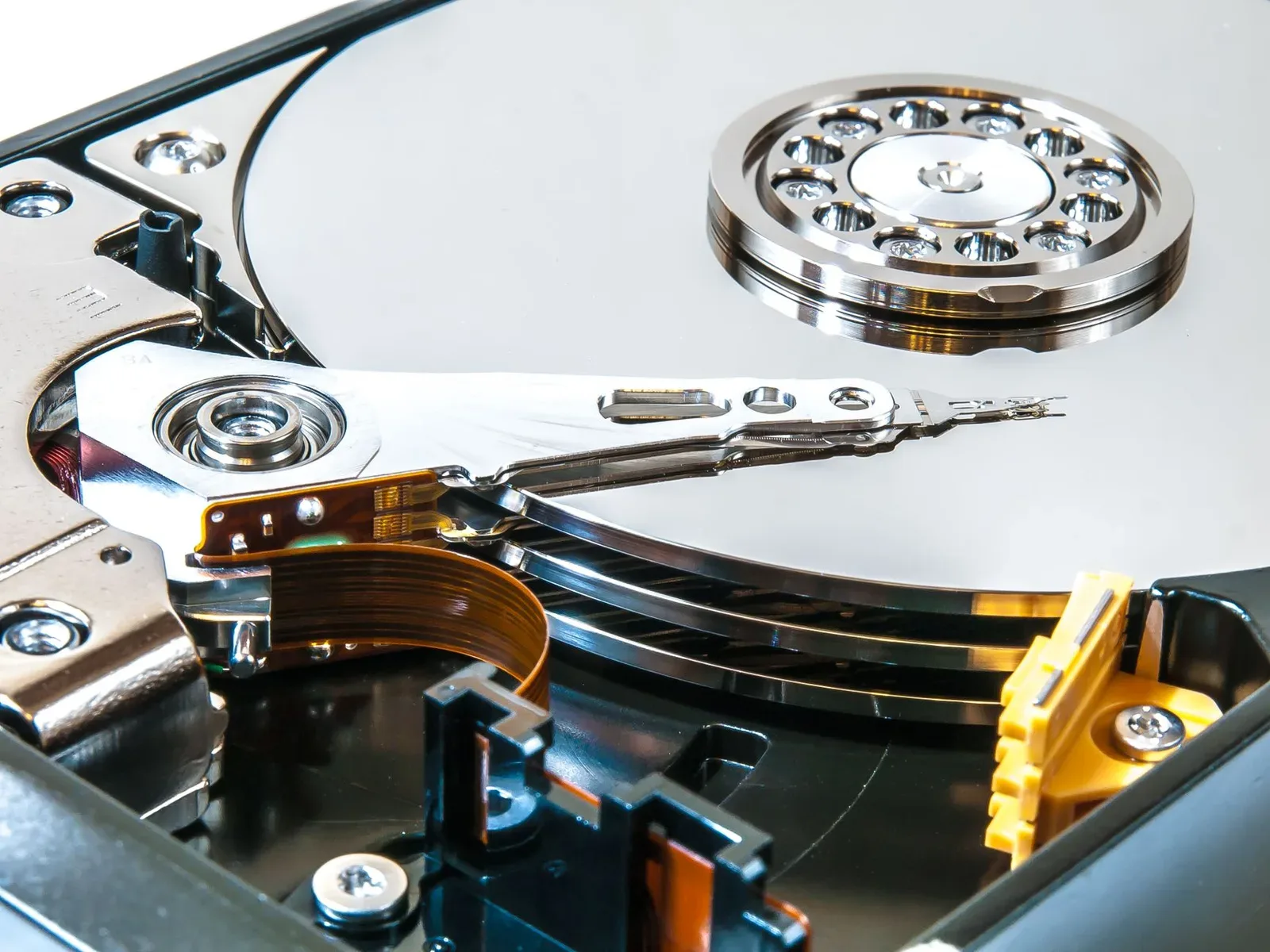
Un HDD mueve un cabezal sobre platos que giran y un SSD activa celdas de memoria flash sin partes en movimiento. Por eso el HDD se defiende con archivos grandes y sufre con los chicos.
Disco duro mecánico (HDD)
Los platos giran a 5.400 o 7.200 rpm y el cabezal espera a que el sector buscado pase por debajo. Con un video largo, los datos están en fila y un disco de 7.200 rpm sostiene entre 80 y 160 MB/s. Con miles de archivos chicos dispersos, el cabezal salta de una zona a otra y la velocidad cae mucho.
SSD SATA
El SSD SATA usa el conector de los discos mecánicos. La interfaz SATA III transmite 6 Gb/s, que quedan en unos 600 MB/s útiles una vez descontada la codificación. SATA-IO publicó esa revisión en 2009 y ningún SSD SATA la supera: por eso las fichas anuncian entre 500 y 560 MB/s.
SSD NVMe
Un SSD NVMe se conecta al bus PCIe, en ranura M.2 y con cuatro líneas. Con PCIe 3.0 el tope práctico ronda los 3.500 MB/s y con PCIe 4.0 llega a los 7.000 MB/s. Algunas unidades PCIe 5.0 pasan los 12.000 MB/s.
El costo es el calor. Sin disipador, varios modelos aplican estrangulamiento térmico (bajan la velocidad para protegerse) cuando el controlador se calienta en copias largas.
| Tipo de disco | Interfaz | Lectura secuencial | Escritura secuencial | Lectura aleatoria 4K (Q1T1) | Punto débil |
|---|---|---|---|---|---|
| HDD 7.200 rpm | SATA III | 80 a 160 MB/s | 80 a 160 MB/s | alrededor de 1 MB/s | Archivos chicos dispersos |
| SSD SATA | SATA III | 500 a 560 MB/s | 450 a 530 MB/s | 30 a 45 MB/s | Techo de 600 MB/s de la interfaz |
| SSD NVMe PCIe 3.0 | PCIe 3.0 x4 | 1.700 a 3.500 MB/s | 1.000 a 3.300 MB/s | 50 a 70 MB/s | Calor en copias largas |
| SSD NVMe PCIe 4.0 | PCIe 4.0 x4 | 5.000 a 7.400 MB/s | 4.000 a 7.000 MB/s | 70 a 90 MB/s | Calor y ranura compatible |
¿Cómo se mide la velocidad de lectura y escritura?
Se mide con un programa que escribe un archivo de prueba y después lo lee siguiendo dos patrones. El secuencial usa bloques grandes y contiguos de 1 MiB. El aleatorio usa bloques de 4 KiB repartidos por todo el disco.
En Windows, la herramienta que más aparece en las reseñas es CrystalDiskMark, que en su perfil por defecto corre cuatro pruebas: SEQ1M Q8T1, SEQ1M Q1T1, RND4K Q32T1 y RND4K Q1T1. La Q indica cuántas peticiones esperan en fila y la T cuántos hilos las envían. El uso doméstico se parece más a Q1T1 que a Q32.
Secuencial contra aleatoria
La lectura aleatoria 4K a cola baja es la que se siente al encender Windows o al abrir un navegador con veinte pestañas, porque el sistema pide miles de archivos chicos. En esa prueba un SSD SATA ronda los 30 a 45 MB/s y un NVMe PCIe 4.0, los 70 a 90 MB/s. La distancia es de 1 a 2.
En secuencial, la distancia crece: la caja de un NVMe PCIe 4.0 promete hasta unas 13 veces lo de un SATA, pero eso solo lo notas al copiar archivos grandes.
Qué condiciones de prueba revisar
Para comparar una cifra necesitas tres datos junto a ella: el tamaño del archivo de prueba, el espacio libre del disco y si la prueba superó la caché. CrystalDiskMark usa 1 GiB por defecto y esa cantidad entra completa en la caché de casi cualquier SSD. La escritura que muestra es la mejor posible, y la sostenida queda sin medir.
¿Por qué baja la velocidad de escritura en algunos SSD?
Muchos SSD escriben primero en una caché SLC, que es una porción de la memoria que guarda un bit por celda y responde rápido. Cuando esa caché se llena, el disco pasa a escribir en celdas TLC (tres bits por celda) o QLC (cuatro bits), que son más lentas.
El tamaño de la caché cambia con el modelo y con el espacio libre. Un SSD QLC, una vez llena la caché, baja en una copia larga al ritmo de un HDD de 7.200 rpm.
Ese límite te afecta solo cuando copias de un tirón más datos de los que entran en la caché: un respaldo completo, un proyecto de video 4K o un juego de 100 GB. Con documentos y fotos sueltas no llegas a ese límite (y la caché se vacía cuando el disco descansa, sin que hagas nada).
¿Qué cambia en la práctica con más velocidad de lectura y escritura?
Lo que cambia es el tiempo de espera cuando copias, instalas o abres un proyecto. Un archivo de 10 GB tarda unos 67 segundos a 150 MB/s, unos 18 segundos a 550 MB/s y menos de 3 segundos a 3.500 MB/s. Esos tiempos se cumplen solo si el origen y el destino sostienen ese ritmo.
Una copia desde un NVMe a un disco externo por USB 3.2 Gen 1 (5 Gb/s) queda en torno a 400 o 450 MB/s. Por un puerto USB 2.0 baja a unos 35 o 40 MB/s.
Dónde casi no se nota
Para navegar, escribir o ver series, un NVMe PCIe 4.0 y un SSD SATA se sienten casi iguales. Pero el paso de un HDD a cualquier SSD sí se nota desde el primer arranque, porque en lectura aleatoria la diferencia es de 30 veces o más.
Términos relacionados con la velocidad de lectura y escritura
- IOPS: operaciones de entrada y salida por segundo.
- Latencia: lo que tarda el disco en atender una petición. En un HDD se mide en milisegundos y en un SSD, en microsegundos (de ahí sale la brecha en lectura aleatoria).
- NVMe: protocolo pensado para memoria flash que viaja sobre PCIe.
- M.2: formato de la ranura y de la placa del SSD, que por sí solo no dice nada de la velocidad.
- DRAM: memoria donde el SSD guarda el mapa de ubicaciones.
¿Qué no significa la velocidad de lectura y escritura?
No indica cuántos datos entran en el disco, cuánto va a durar ni qué tan probable es que falle. Tampoco garantiza un ritmo en tu equipo: el «hasta» de la ficha marca un tope medido en condiciones favorables, con la unidad vacía, fría y un archivo que entra en la caché.
El error de interpretación más común es suponer que un disco M.2 es rápido por su forma. Hay SSD M.2 SATA que se quedan en 560 MB/s, y también ranuras M.2 que no aceptan NVMe: ahí el sistema no detecta la unidad.
Y la velocidad depende del equipo donde se instala el disco. Un NVMe PCIe 4.0 funciona en una ranura PCIe 3.0, pero no pasa de unos 3.500 MB/s.
¿Cómo saber la velocidad real de un disco antes de comprarlo?
Revisa primero el manual de tu placa o laptop: ahí figura si la ranura M.2 es PCIe 3.0, PCIe 4.0 o solo SATA. En la ficha del fabricante busca los cuatro datos que acompañan al «hasta»: la interfaz (SATA o NVMe, con su generación PCIe), el tipo de memoria (TLC o QLC), si tiene DRAM y la escritura sostenida después de la caché.
Cuando la ficha omite el último, una reseña con una copia de 50 GB o más lo deja a la vista.
Preguntas frecuentes sobre la velocidad de lectura y escritura
¿Cuál es una buena velocidad de lectura y escritura para un disco?
Unos 550 MB/s, los de cualquier SSD SATA, alcanzan para el disco del sistema operativo y cubren oficina, estudio y navegación. Para edición de video, juegos grandes o máquinas virtuales, el piso razonable es un NVMe PCIe 3.0 de unos 3.000 MB/s en lectura, con escritura sostenida de más de 1.000 MB/s una vez llena la caché.
Para respaldos y bibliotecas de fotos sirve un HDD de 7.200 rpm con 150 MB/s o más, porque esos archivos se escriben una vez y se leen pocas veces. Como disco del sistema, en cambio, un HDD lee alrededor de 1 MB/s en aleatoria: Windows muestra el escritorio mucho antes de que puedas usarlo.
¿Un SSD se vuelve más lento con el tiempo?
Sí, a medida que se llena. Con poco espacio libre, la caché SLC se achica y el controlador tiene menos celdas vacías donde escribir, así que la escritura cae antes. Para frenar esa pérdida, no llenes el disco hasta el tope y mantén TRIM activado.
¿Por qué un HDD de 5.400 rpm es más lento que uno de 7.200 rpm?
En cada segundo pasan menos datos por debajo del cabezal y la espera promedio hasta el sector buscado es más larga: unos 5,6 ms a 5.400 rpm contra 4,2 ms a 7.200 rpm.
Veredicto: qué velocidad de lectura y escritura pedir según el uso
En el disco del sistema, lo que decide es la lectura aleatoria, y ahí cualquier SSD supera a un HDD por 30 veces o más. Un SATA de 550 MB/s alcanza para oficina y estudio.
Para video y juegos grandes, elige un NVMe que declare su escritura sostenida y que tenga disipador. Copia varias veces más rápido que un SATA, pero calienta más y necesita una ranura compatible.
Para respaldos, el HDD de 7.200 rpm sigue siendo la opción: a 150 MB/s llena 1 TB en menos de 2 horas. Un NVMe PCIe 4.0, en cambio, no es para laptops con ranura PCIe 3.0 ni para quien solo navega.
Fuentes consultadas
- assets.micron.com: Crucial T705 Gen5 SSD
- crystalmark.info: CrystalDiskMark
- download.semiconductor.samsung.com: Samsung V-NAND SSD 970 EVO Plus Data Sheet
- manualslib.com: Samsung, white paper del SSD 840
- news.samsung.com: Samsung Electronics Unveils High-Performance 990 PRO SSD Optimized for Gaming and Creative; Samsung Introduces Latest in Its World's Best Selling Consumer SATA SSD Series, the 870 EV
- pcworld.com: PCWorld, reseña del Intel SSD 660p
- sata-io.org: SATA-IO Releases SATA Revision 3.0 Specification
- seagate.com: Seagate Barracuda 7200.14 Product Manual / WD Blue 3.5-inch SATA PC HDD Data Sheet; Seagate, ficha técnica del Exos 7E10; Seagate, blog oficial del fabricante
- ssd-tester.com: ssd-tester.com, reseña del Samsung Portable SSD T5 EVO 2TB; SSD-Tester, prueba de laboratorio con CrystalDiskMark del Samsung 870 EVO 1 TB
- storagereview.com: StorageReview, reseña del Samsung 970 EVO Plus 1 TB
Publicado en Computadoras
Volver a los temas ↑